Altium Designer 入门:从工程文件到 PCB 设计流程
梳理 Altium Designer 中原理图、元件库、PCB 封装库与 PCB 文件的关系,并概述基础设计流程与常用规则。
Altium Designer 入门:从工程文件到 PCB 设计流程#
前言#
本文面向刚接触 PCB 设计的读者,梳理 Altium Designer(AD)的基础文件结构、设计流程与常见概念。内容以实际设计经验为线索,并非完整的官方手册;具体参数与工艺要求仍应结合元件数据手册和板厂规范确认。
下载#
建议从官方渠道或授权渠道获取 Altium Designer,并根据团队协作、兼容性和系统环境选择合适版本。安装完成后,可结合官方文档与入门视频熟悉基本界面和工程管理方式。
Downloads for PCB Design Products and EDA Software | Altium ↗
工程创建#
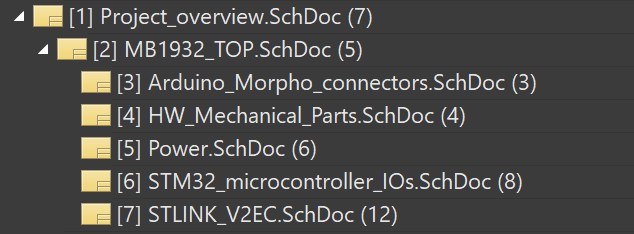
现介绍工程所需的4个步骤,再介绍四个分别干什么。
- 创建原理图
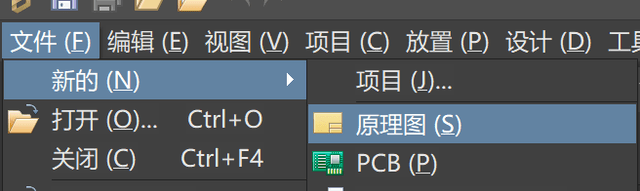
- 创建PCB
- 创建元件库和原理图库
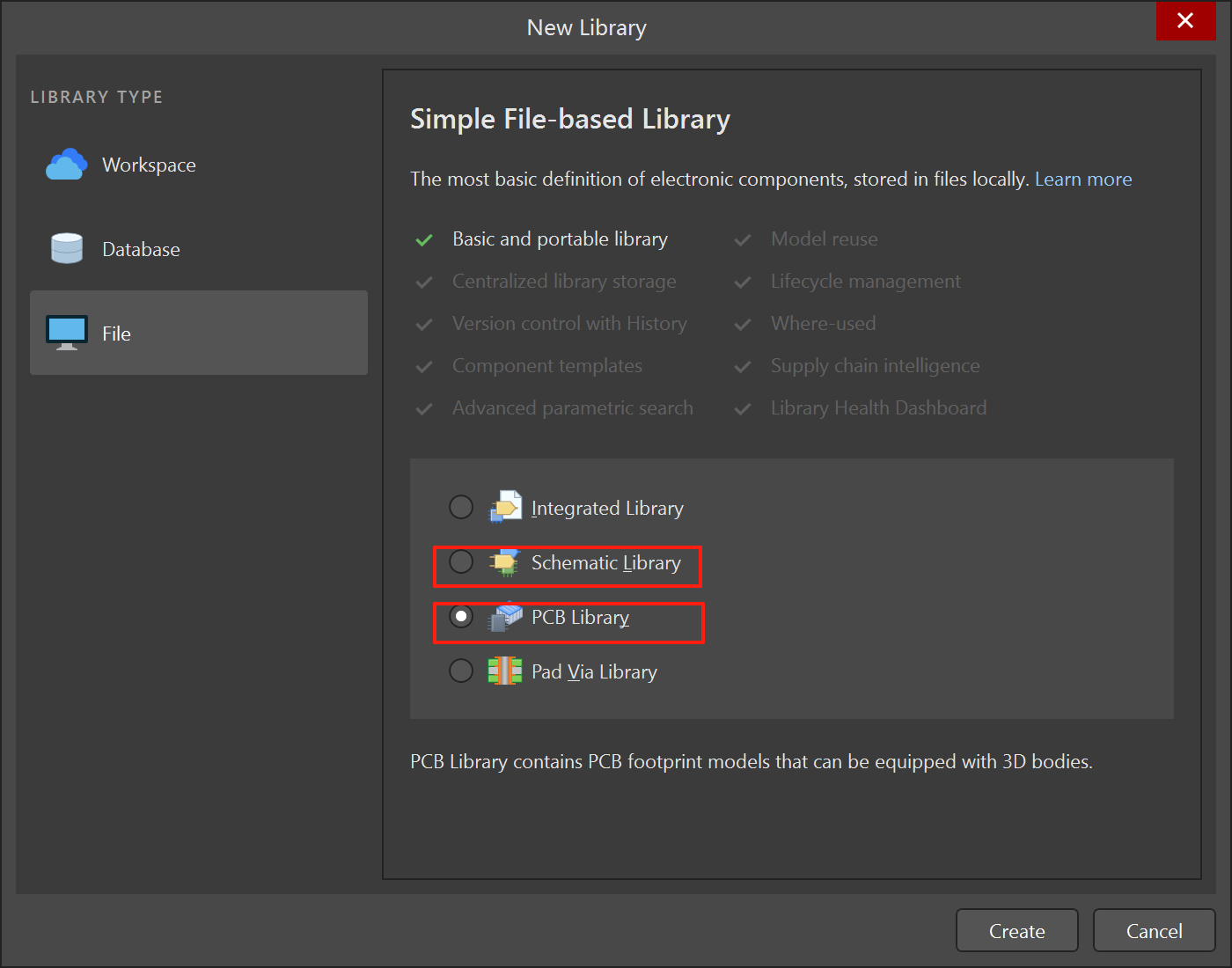
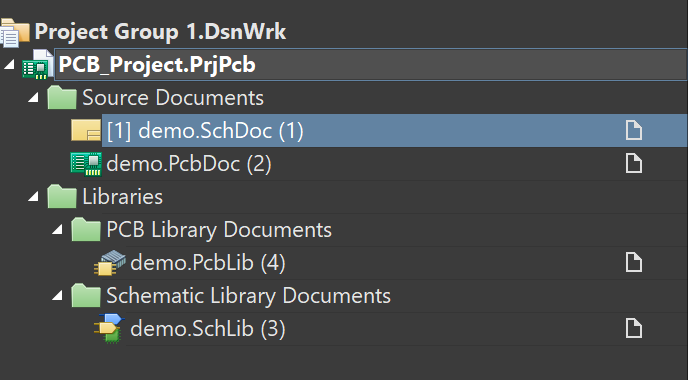
创建后保存命名,结构如下:
工程文件介绍#

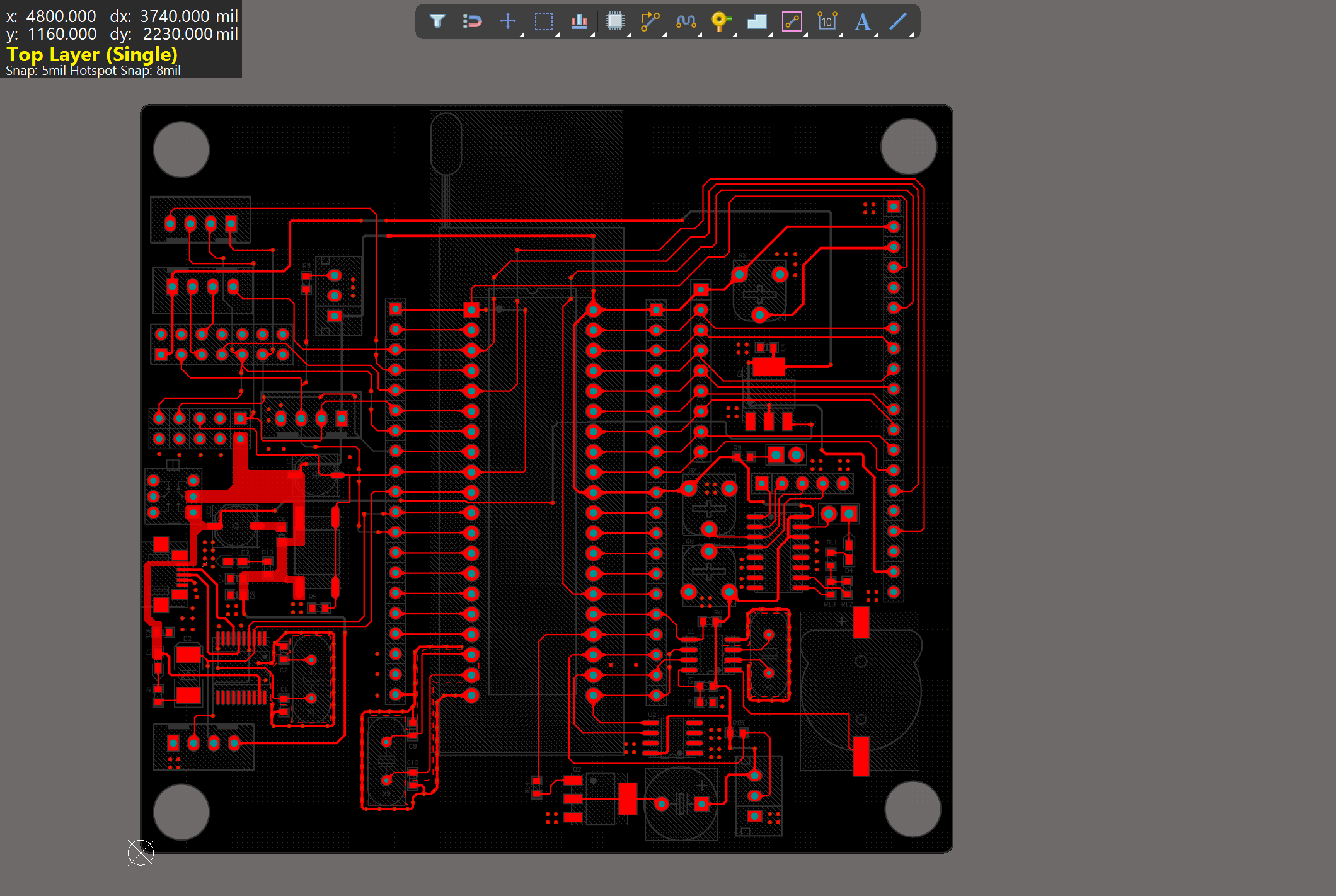
从上到下分别为==PCB 文件(.PcbDoc)==、PCB 封装库(.PcbLib)、==原理图文件(.SchDoc)==、原理图库(.SchLib)、工程文件。
PCB文件#
最终绘制出的PCB板文件,实际电路图的形状大小、元件放置位置、连接与走线均以它为准。
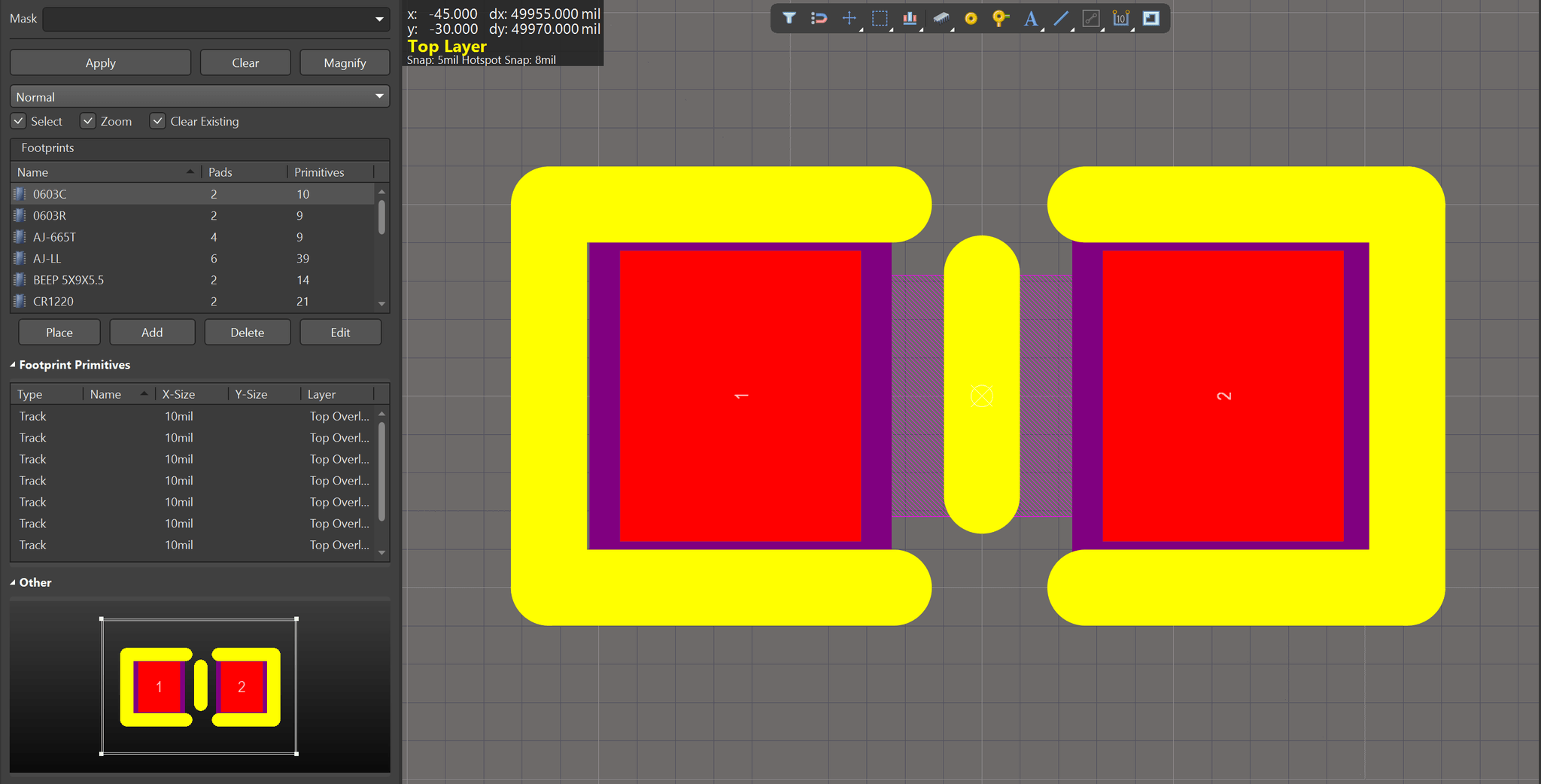
PCB 封装库#
把原理图里的 “抽象符号” 和现实中的 “实体元件” 对应起来,知道元件、焊盘的具体大小,直接决定了元件能不能焊到电路板上。
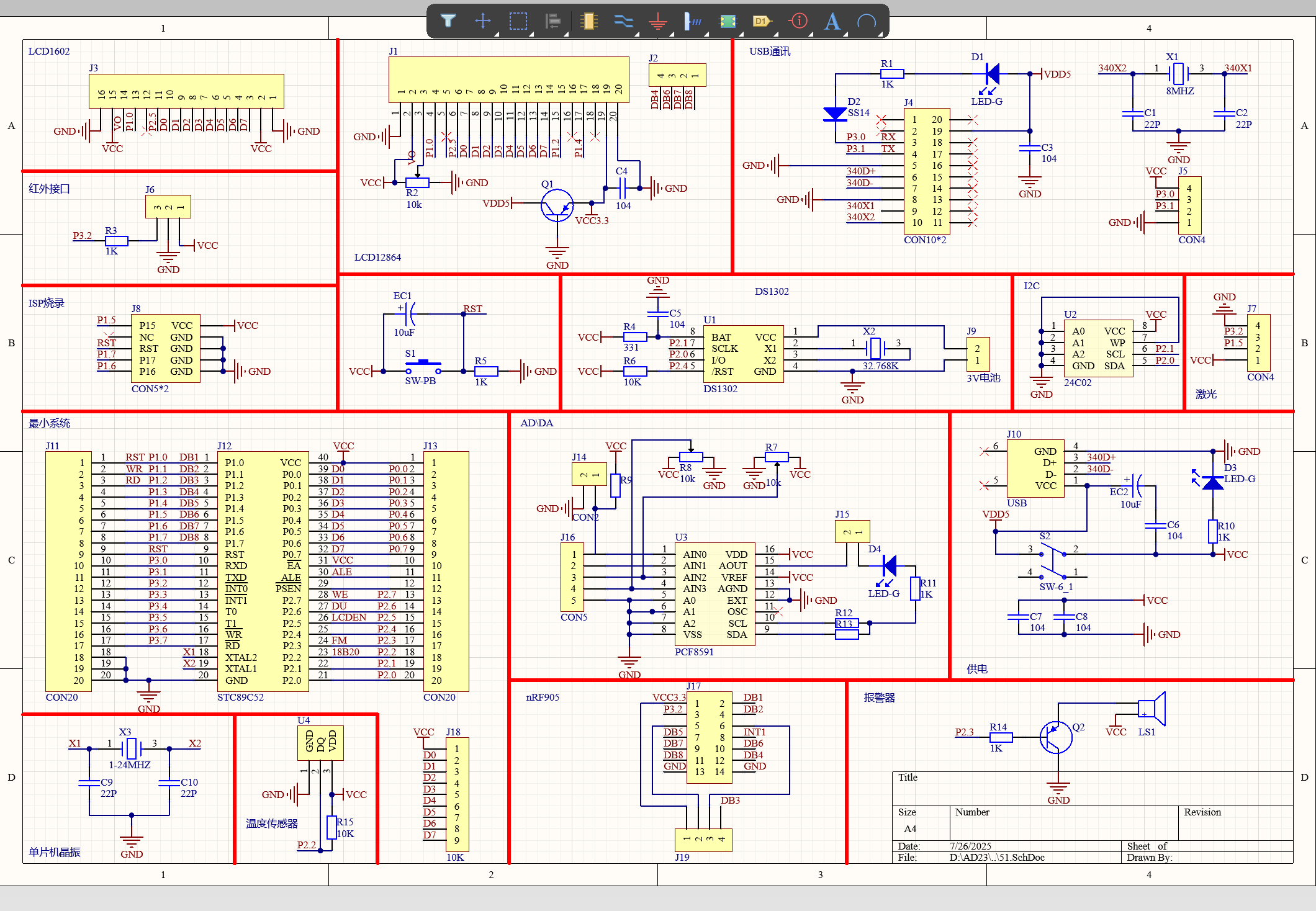
原理图文件#
用符号和线条告诉你:各个元件之间是怎么用电线连起来的。这里的 “符号” 不考虑元件实际大小(比如电阻是画成长方形还是波浪线),只关注 “谁和谁相连” 这个逻辑关系。同时它导出的PCB文件中的飞线连接也以它相对应的网络编号为准。
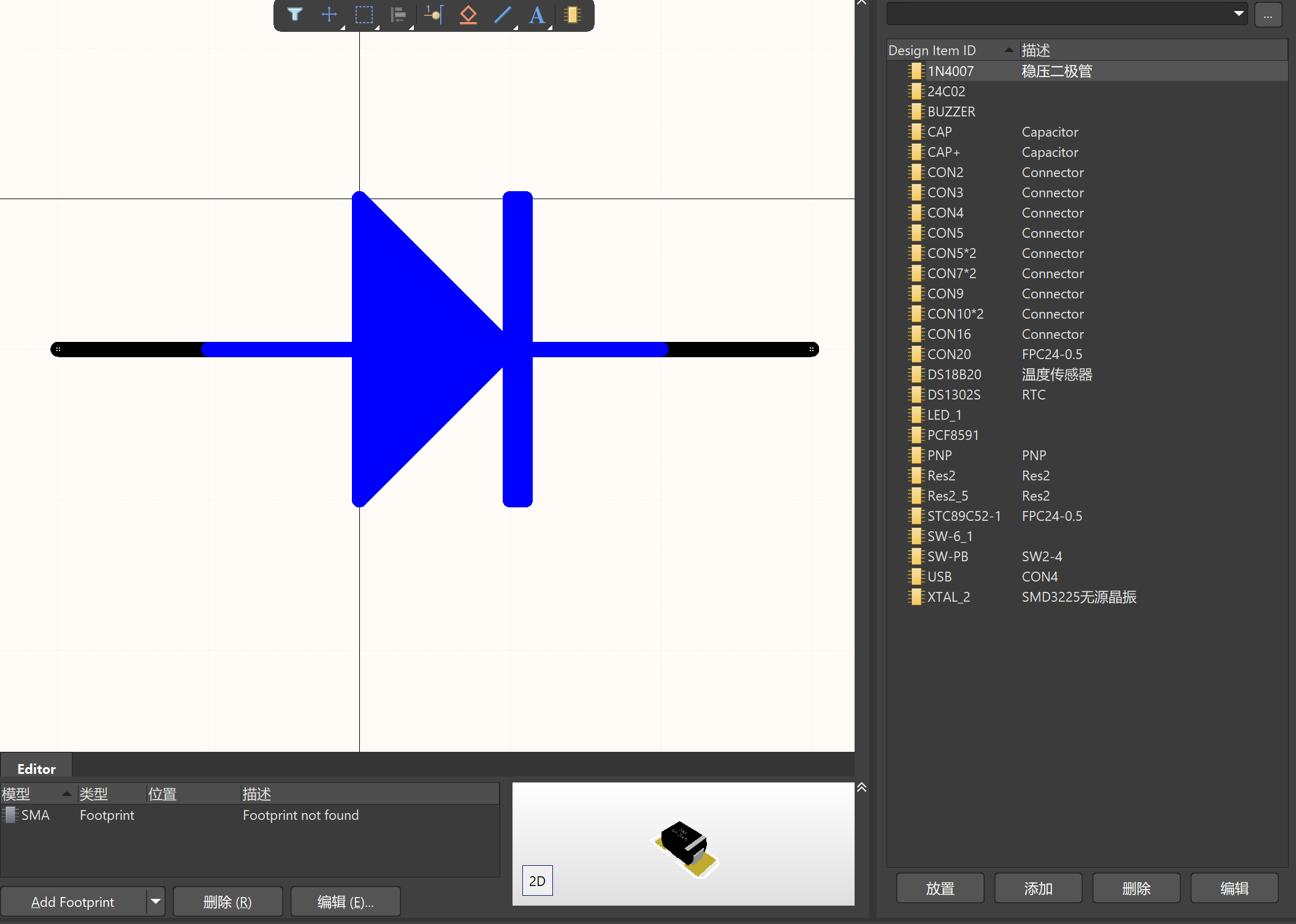
原理图库#
元件的 “原理图符号”,让人一眼就看懂件管脚号和功能。
实际流程#
- 先从原理图库里调出元件符号,在原理图文件里画好电路逻辑;
- 再从PCB 封装库里调出对应元件的 “脚印”,根据原理图的连接关系,在PCB 文件里安排元件位置、画铜皮导线;
- 导出genber文件交给工厂,就能做出实际的电路板了。
原理图库(.SchLib)#
核心部分:#
-
图形符号(外观)#
这些图形只是 “示意图”,不反映元件实际大小,只要能让人一眼认出是什么元件就行。
-
管脚(Pins)—— 最关键的部分#
管脚是符号上的 “小短线”,但它不是普通的线条,而是有 “电气属性” 的:
- 每个管脚都有编号(比如芯片的 1 脚、2 脚……),必须和实际元件的管脚号对应(比如芯片手册上的 1 脚是 VCC,符号上的 1 脚也得表示 VCC,Name自然也采用VCC)。
- 管脚有 “电气类型”(比如输入、输出、电源、接地),软件会根据类型检查电路连接是否合理(比如电源脚不能直接接输出脚)。
- 管脚还有 “长度”“显示名称” 等属性(比如把管脚 1 的名称标为 “VCC”,方便看图时知道这个脚接电源)。
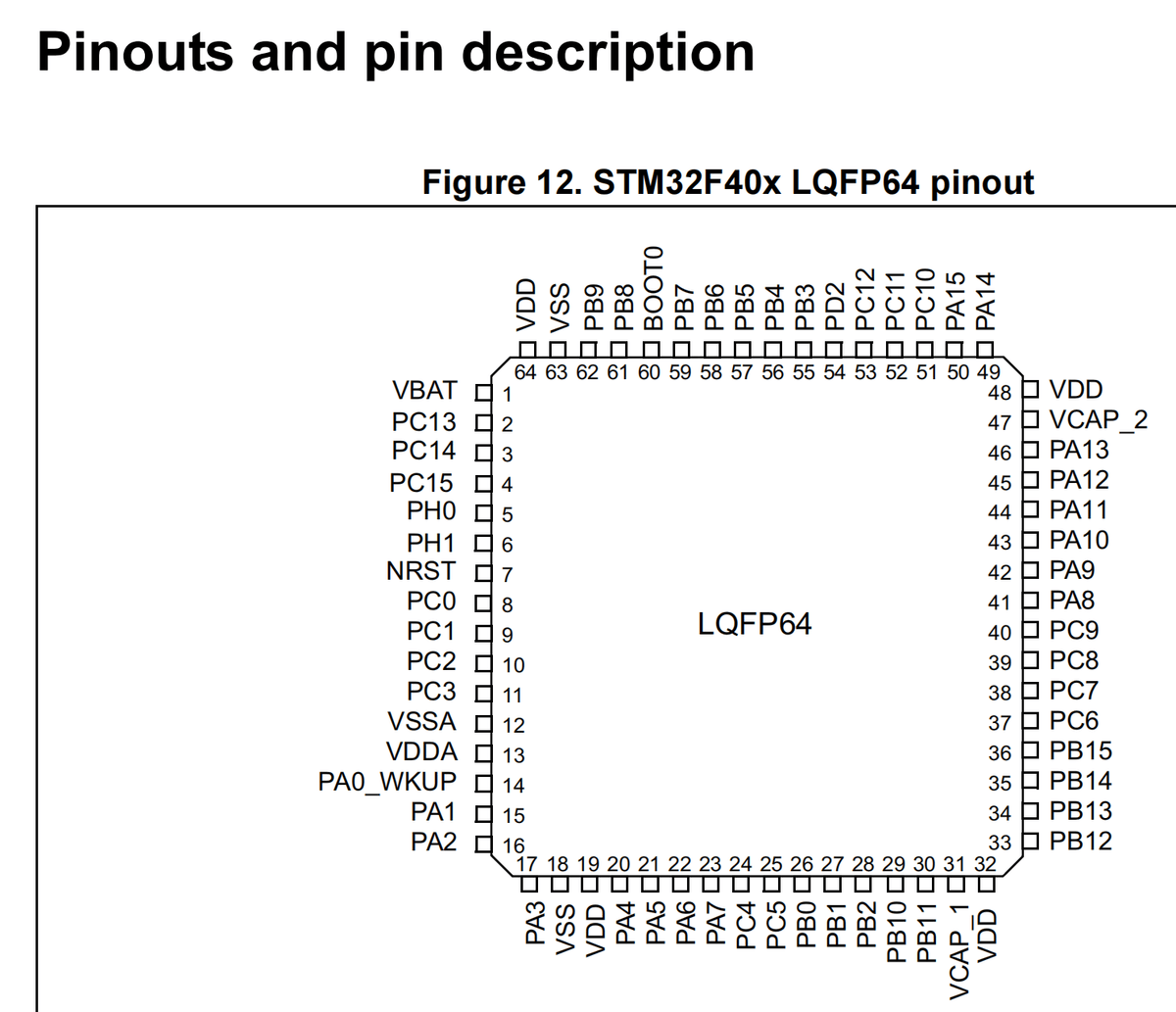
重点关注:#
-
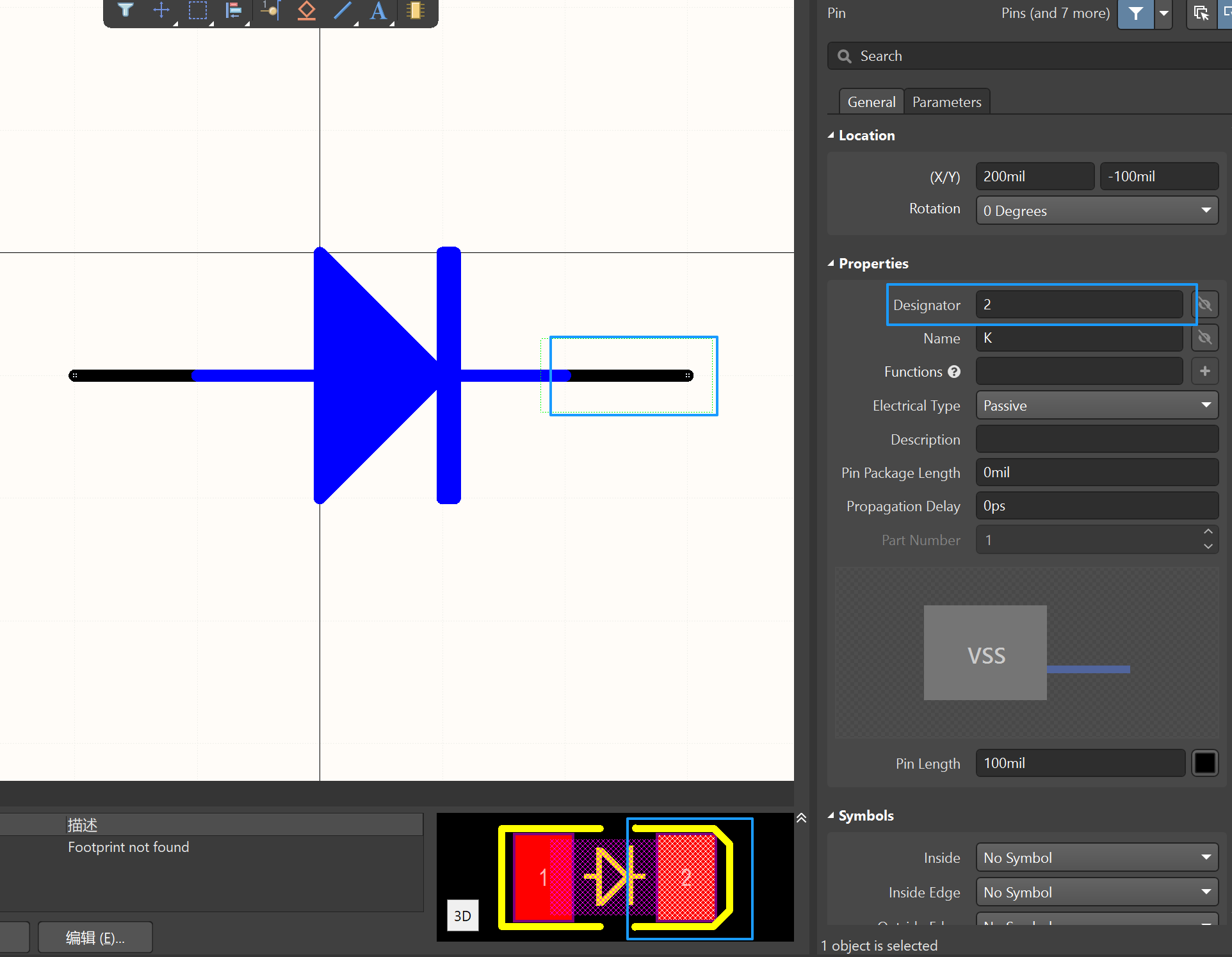
Designator:# -
就是引脚的 “序号”,比如芯片的 1 脚、2 脚、3 脚……
-
必须与实际元件的 datasheet(数据手册)完全一致。例如手册中 1 脚为 VCC 时,符号中的 1 脚也应对应 VCC;引脚编号错误可能导致整个电路连接错误。
-
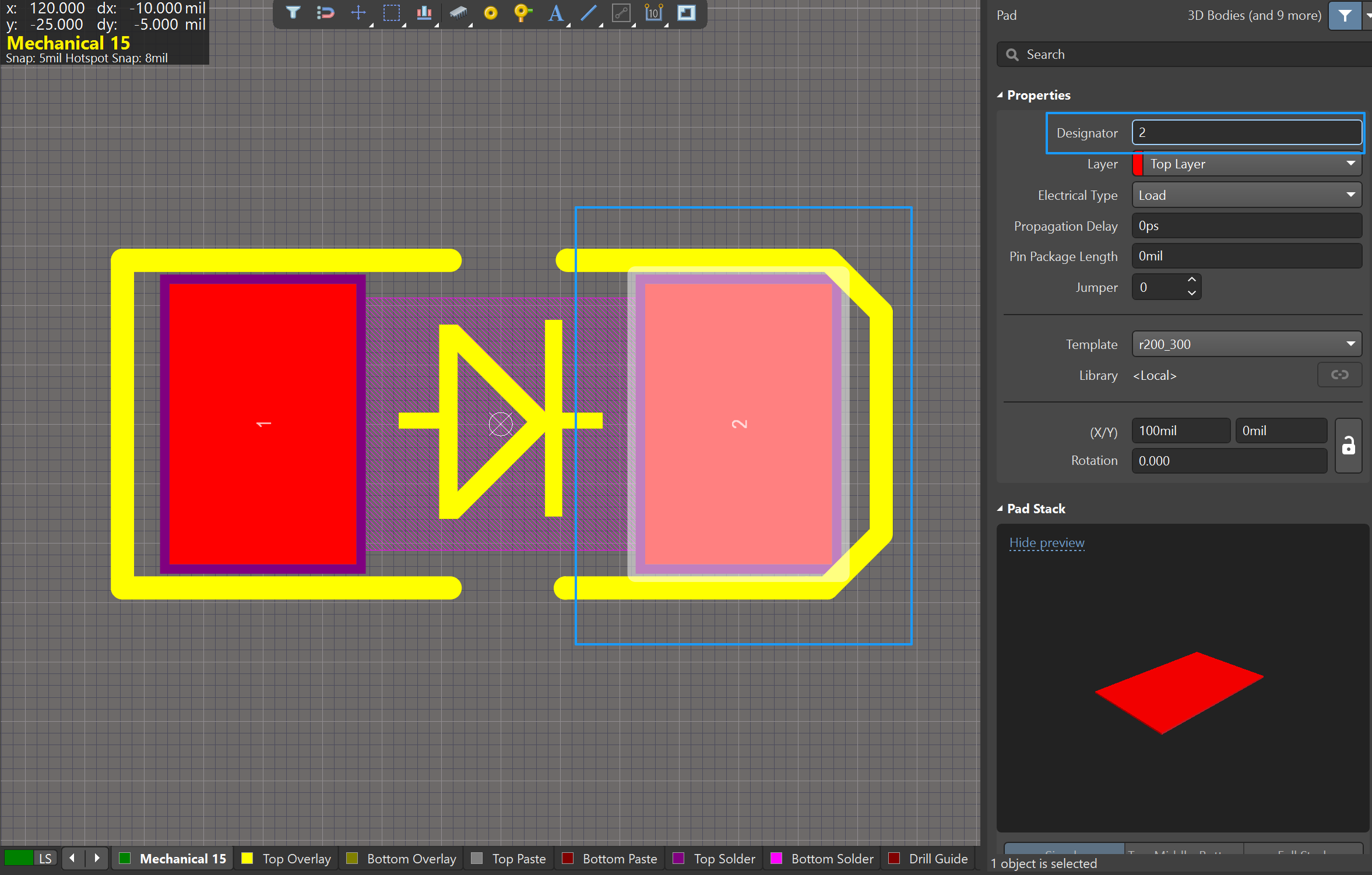
作用:软件通过引脚编号关联原理图和 PCB 封装(封装的焊盘编号也要和这里一致),是 “物理引脚” 和 “逻辑符号” 的唯一对应凭证。
-
Name:# -
标注引脚的 “功能用途”,比如 “VCC”(电源)、“GND”(地)、“IN”(输入)、“OUT”(输出)。
-
作用:画原理图时能直观知道这个引脚该接什么,比如看到 “GND” 就知道要接地线,看到 “TX” 就知道是发送信号。

-
元件属性(Properties)#
元件名称、元件型号、封装链接(与PCB 封装库相关联,同一个符号也可以对应多个封装,例如公母的接口)
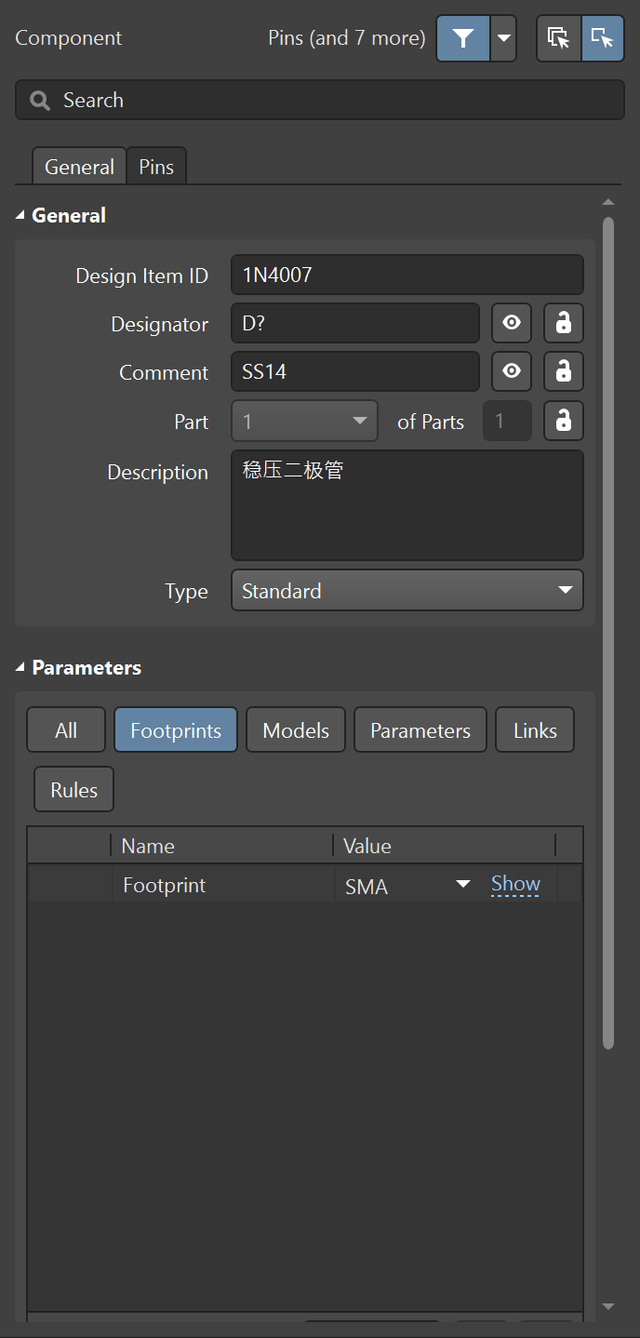

这个基本都有现成的库,可以在嘉立创进行下载。当然,项目组基本都会传下需要的器件。
原理图文件(.SchDoc)#
网络标签#
图中导线的连接就代表实际线路的连接,在少量元件时还可以接受,但是当连接的元件一多,且间隔较远时,全用导线直接相连所有外设时可读性极差,因此采用网络标签的形式。
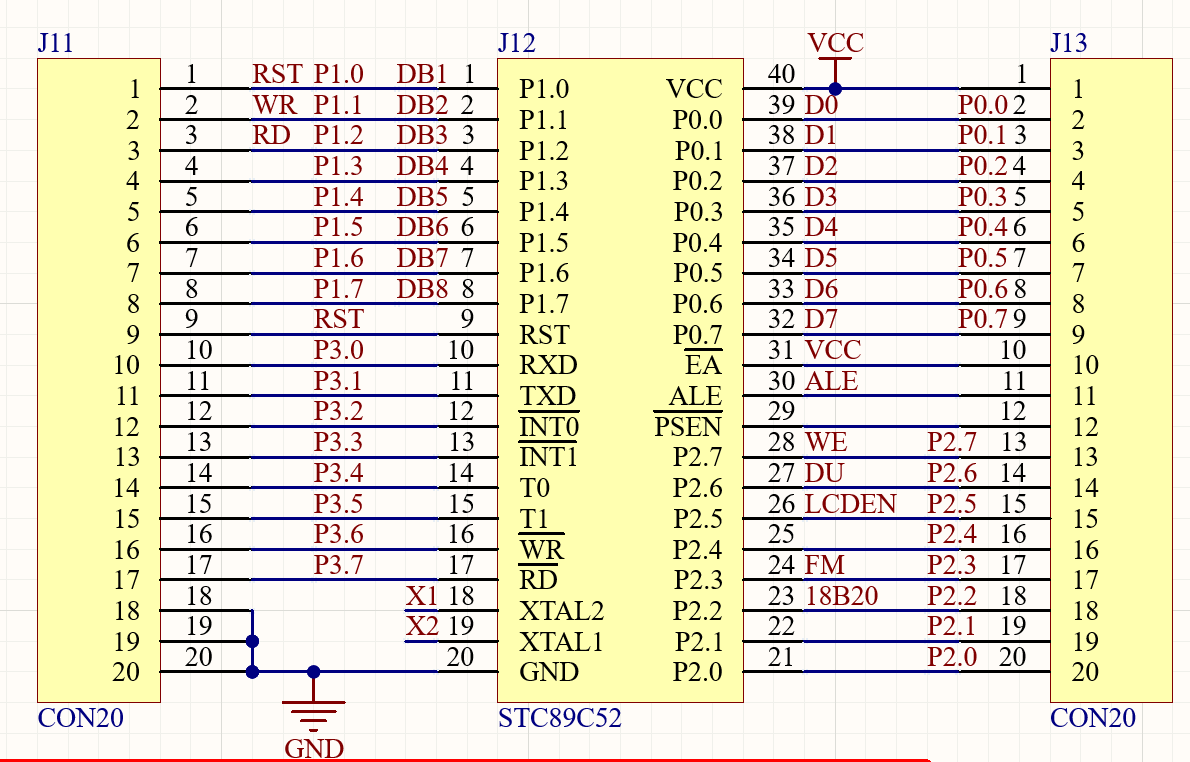
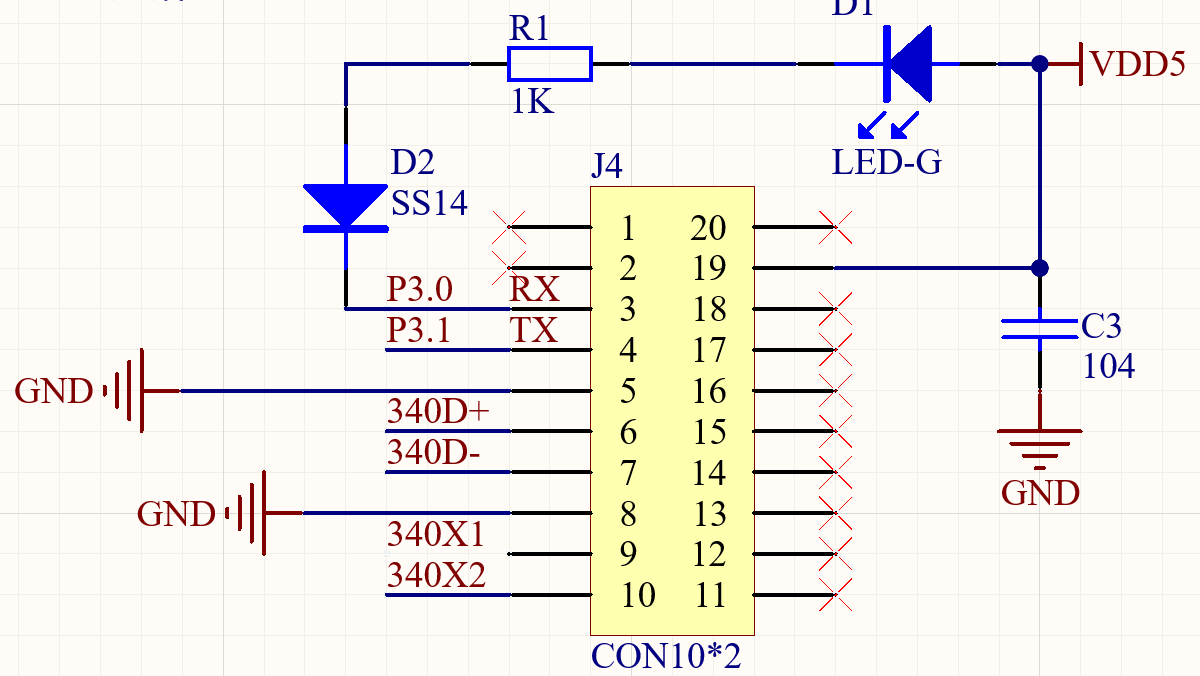
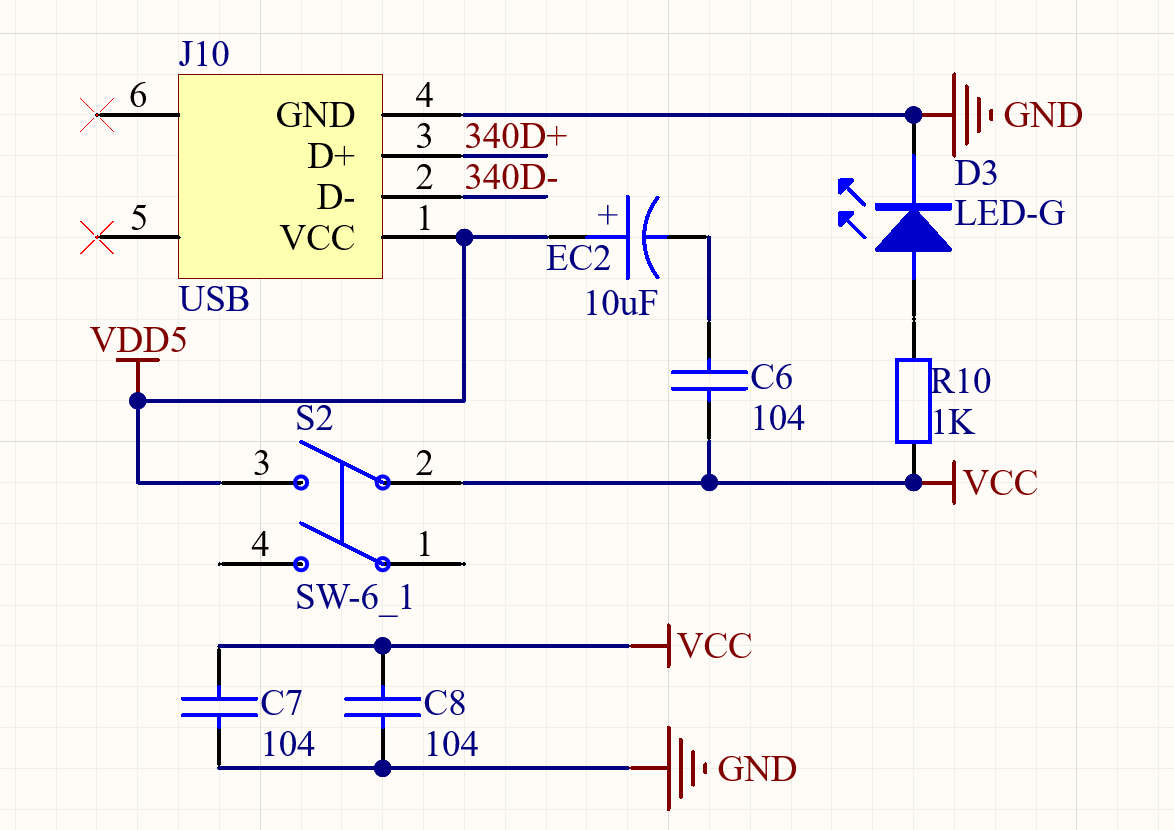
**相同的网络标签就代表了实际线路的相连。**以此图为例。在原理图上,这两个模块距离较远,但使用相同的340+、340-网络标签就代表了在实际线路中是相连的。GND、VCC网络标签的使用也使电源的流向十分清晰。
- USB通信
- 供电
[ ]
]
模块划分#
将同一模块相关电路放在一起(包括滤波电容就近摆放),并与其他功能的模块分离,并加上注释,使人一目了然。当较为复杂时也可以分原理图描述,当然这也是后话了。
简要标注#
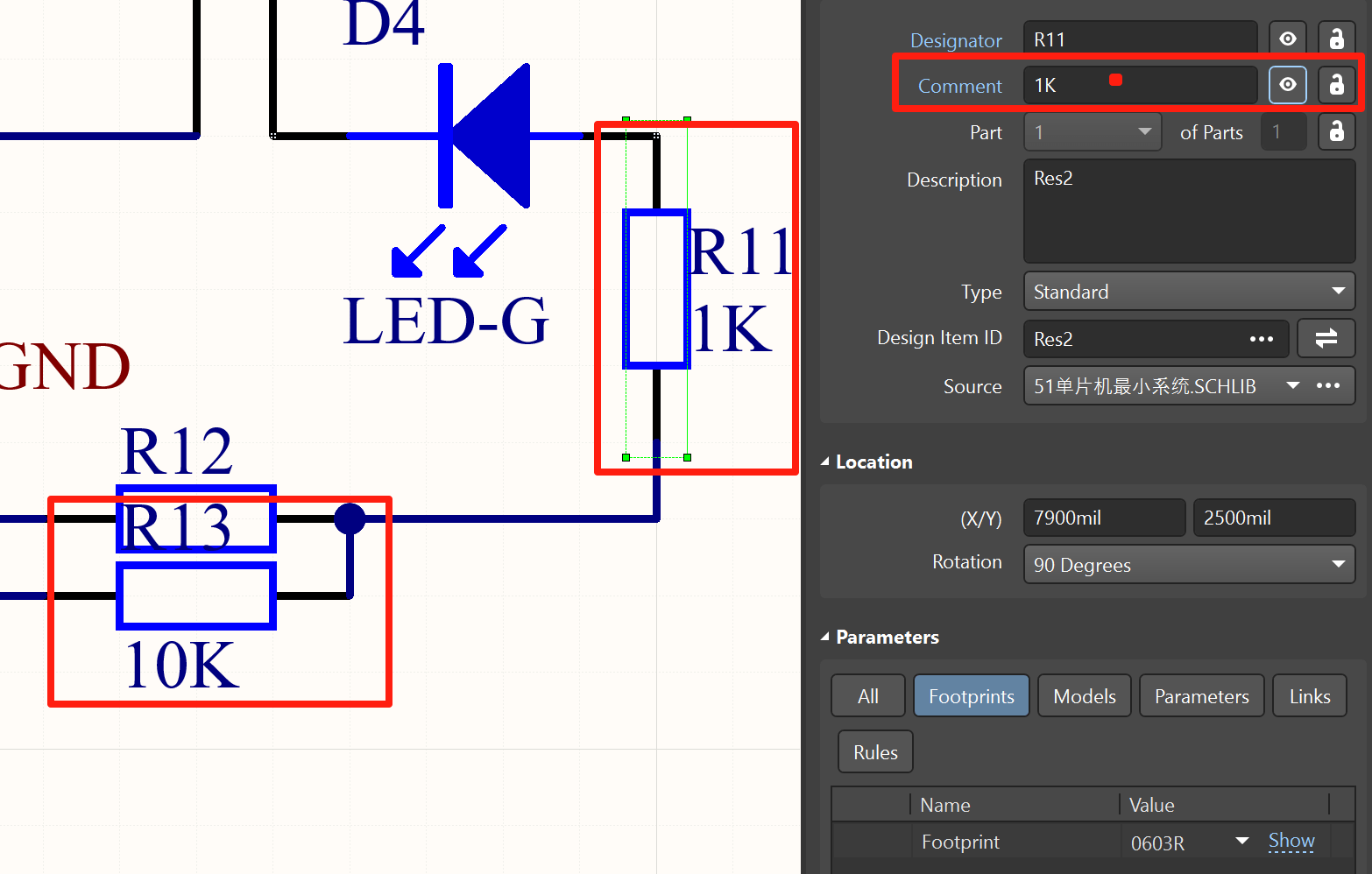
下面两个电阻分别是1K和10K,它们的分装都是0603,也就是说电路板上他们长的一模一样,但是实际焊接时还是要正确对应阻值,因此即使在Comment中记录一下它的数值对后续焊接和传承也是挺重要的。
PCB 封装库(.PcbLib)#
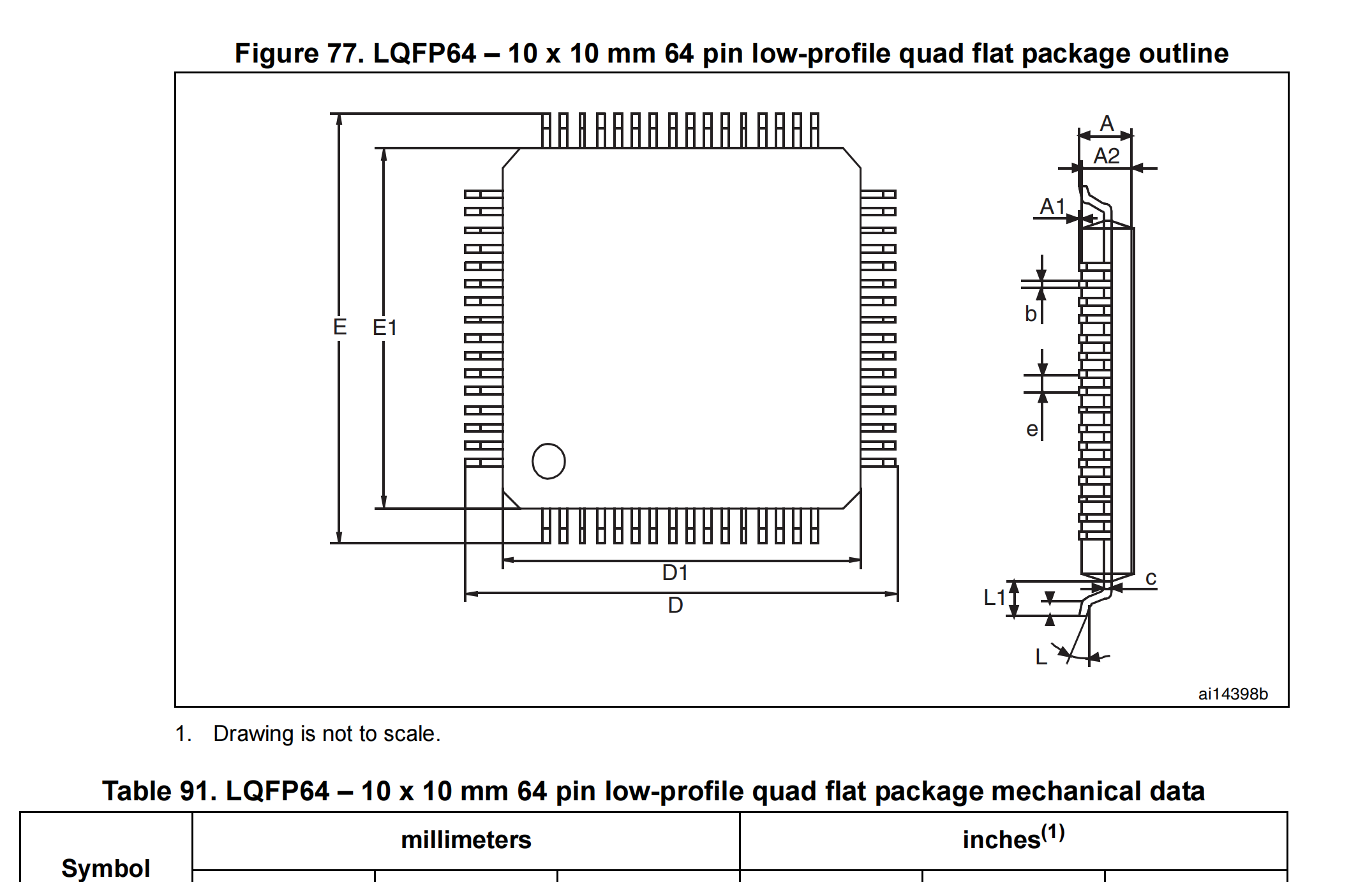
相关的尺寸大小均可在数据手册中获取(了解即可,一般有现成的)
PCB封装库的作用#
- 定义元件实物焊盘:将原理图符号(.SchLib)映射到实际电路板上的物理焊盘和外形。
- 确保可制造性:封装的尺寸、间距必须符合元件规格(如芯片引脚间距、焊盘大小等)。
- 与原理图关联:封装焊盘的编号(Designator)必须与原理图符号的引脚编号一一对应。
PCB封装的核心内容#
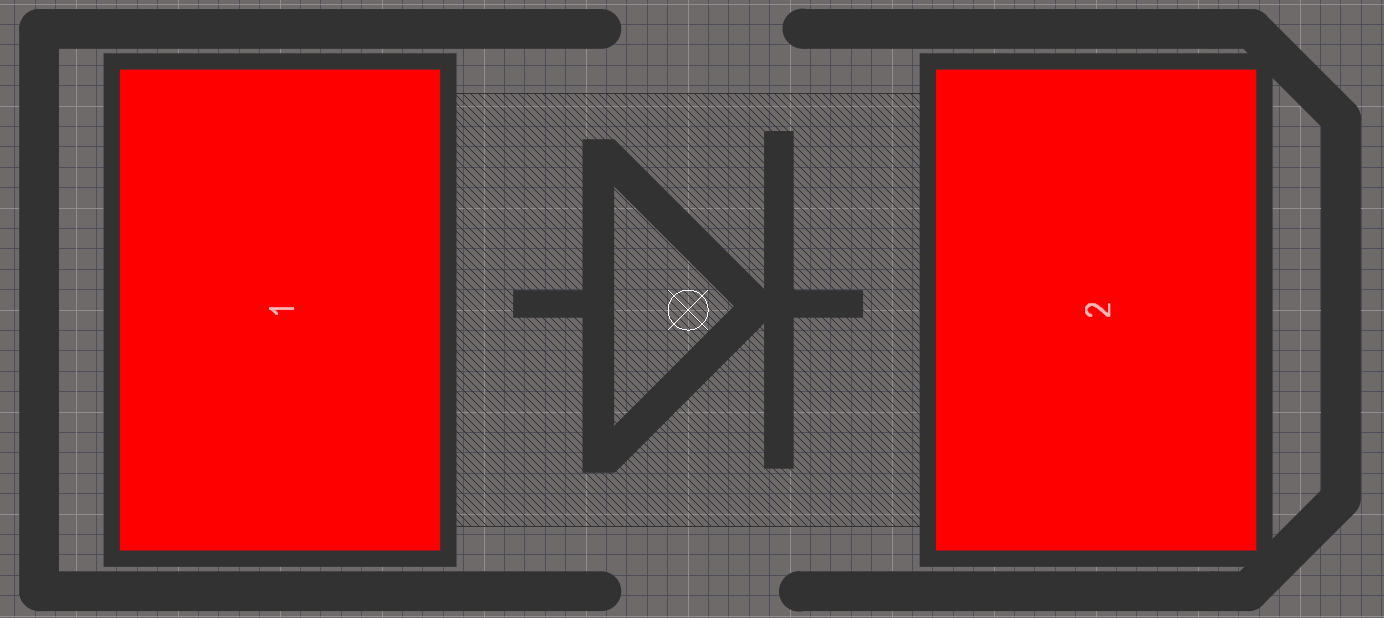
(1) 焊盘(Pads)#
- 作用:元件引脚焊接的金属区域。
- 关键属性:
- 编号(Designator):必须与原理图引脚编号一致(如原理图引脚“1”对应焊盘“1”)。
- 形状/尺寸:圆形、矩形等,需根据元件规格(如贴片电阻焊盘长宽)。
- 类型:通孔(Through Hole)或贴片(Surface Mount)。
显示在top layer层
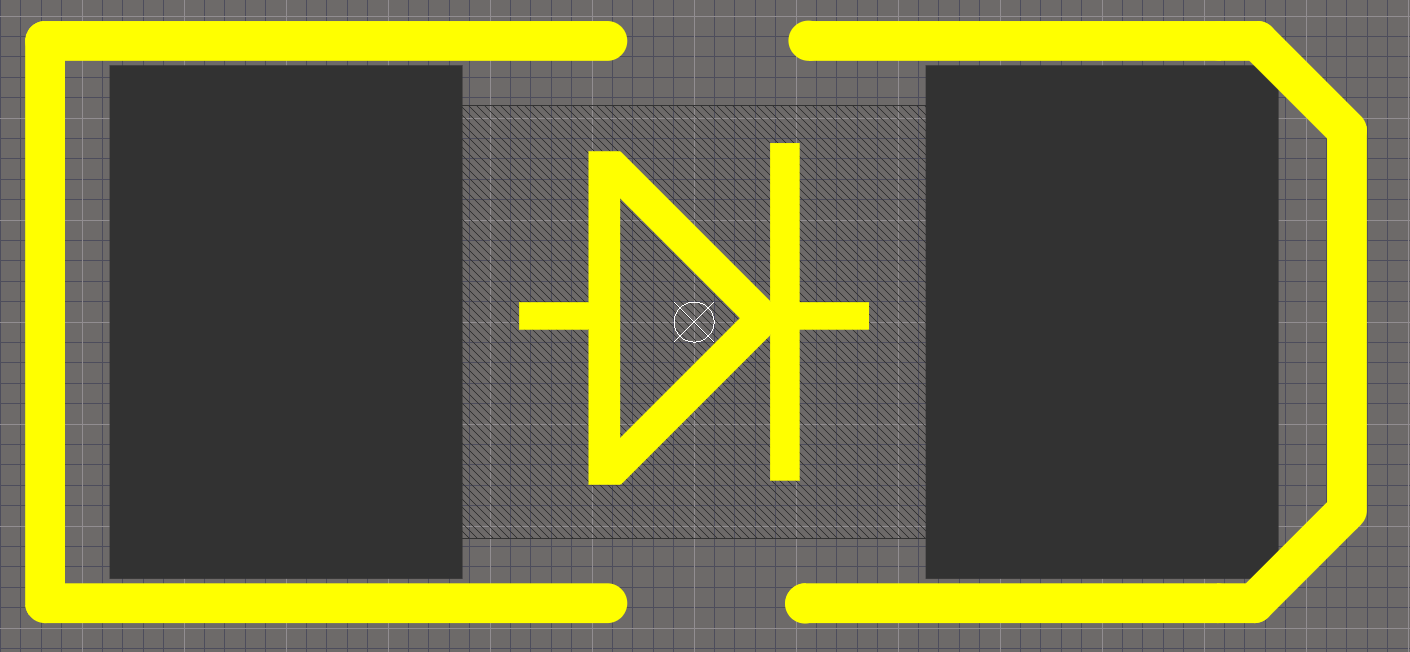
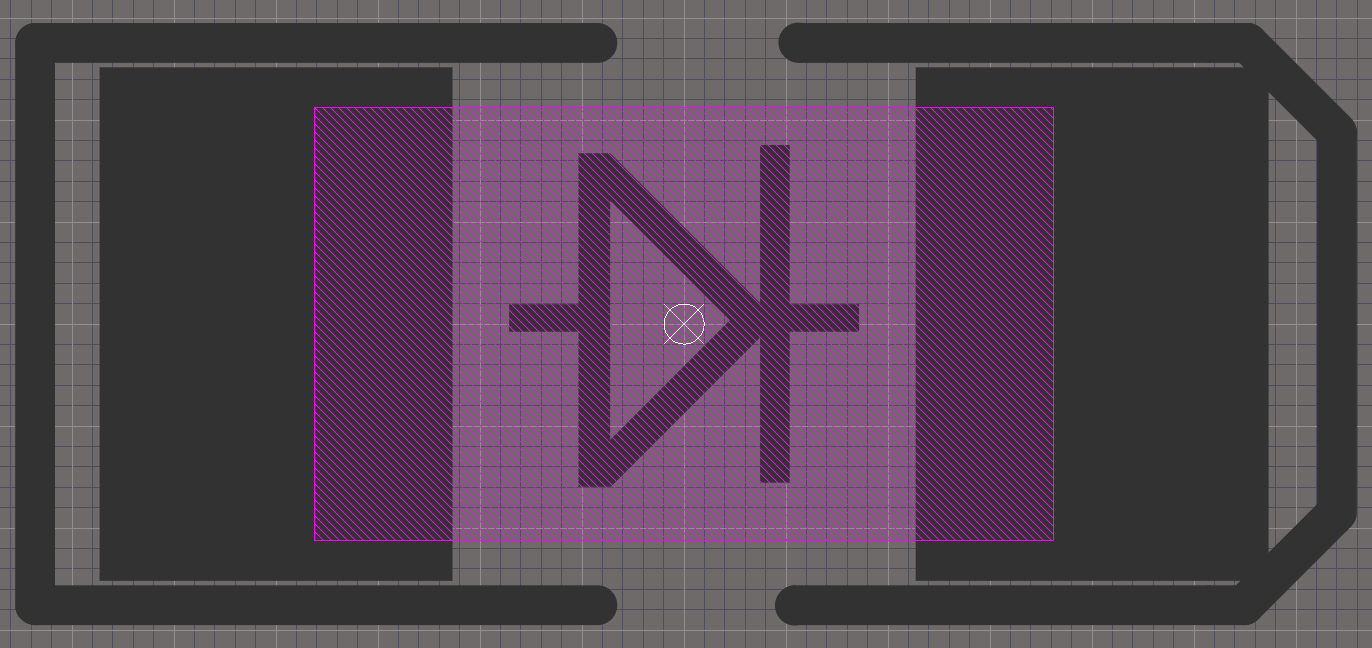
(2) 元件外形(Silkscreen)#
- 作用:用丝印层(Top Overlay)绘制元件轮廓,辅助人工焊接和调试。
- 示例:
- 贴片电阻:矩形框标注方向和位号(如“R1”)。
- 芯片:引脚1的圆点或缺口标记。
显示在top overlay层
(3) 3D模型(可选)#
- 为封装添加3D体(3D Body),便于检查机械干涉(如散热器高度)。
mechanical层及其对应3D模型
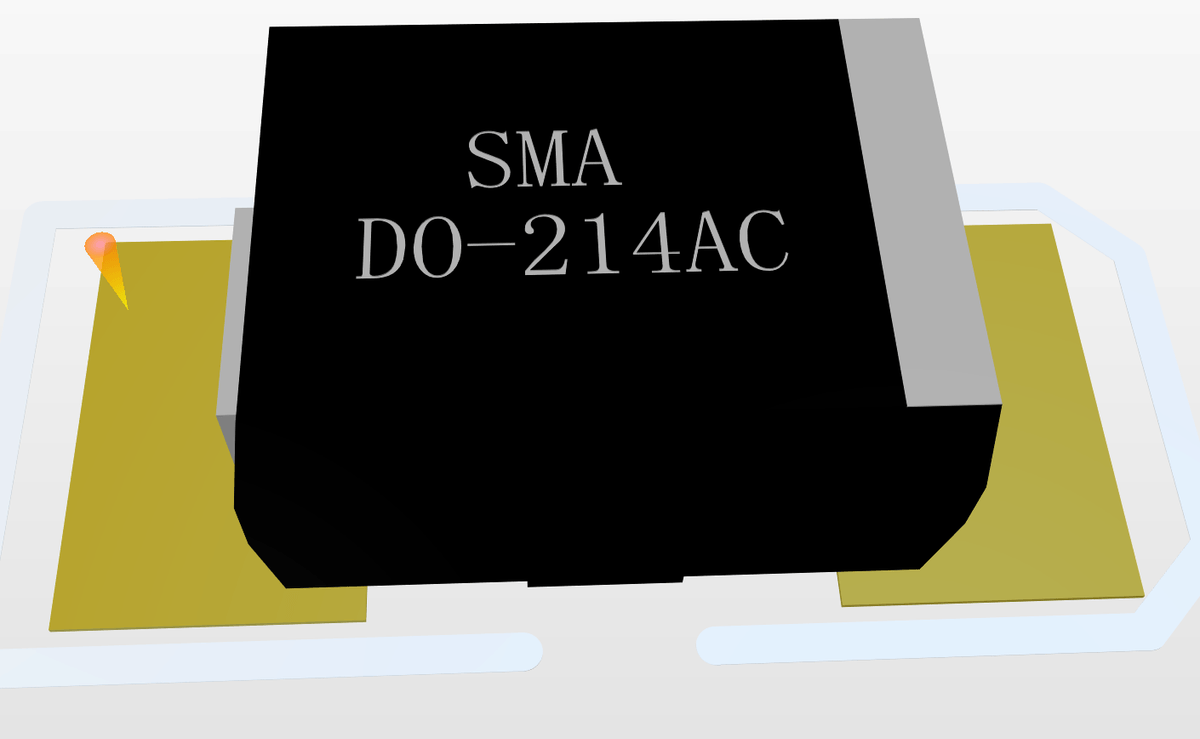
可在IC封装网 - 行业IPC标准电子元件库 ↗中下载或者让机械的同学用solidworks绘制:smirk:
(4) 阻焊层(Solder Mask)#
-
默认焊盘区域会开窗(露出铜),非焊盘区域覆盖阻焊油墨(防短路)。
-
该层的图形是 阻焊层需要“挖空”的地方,露出铜皮以便焊接。
Top Solder层
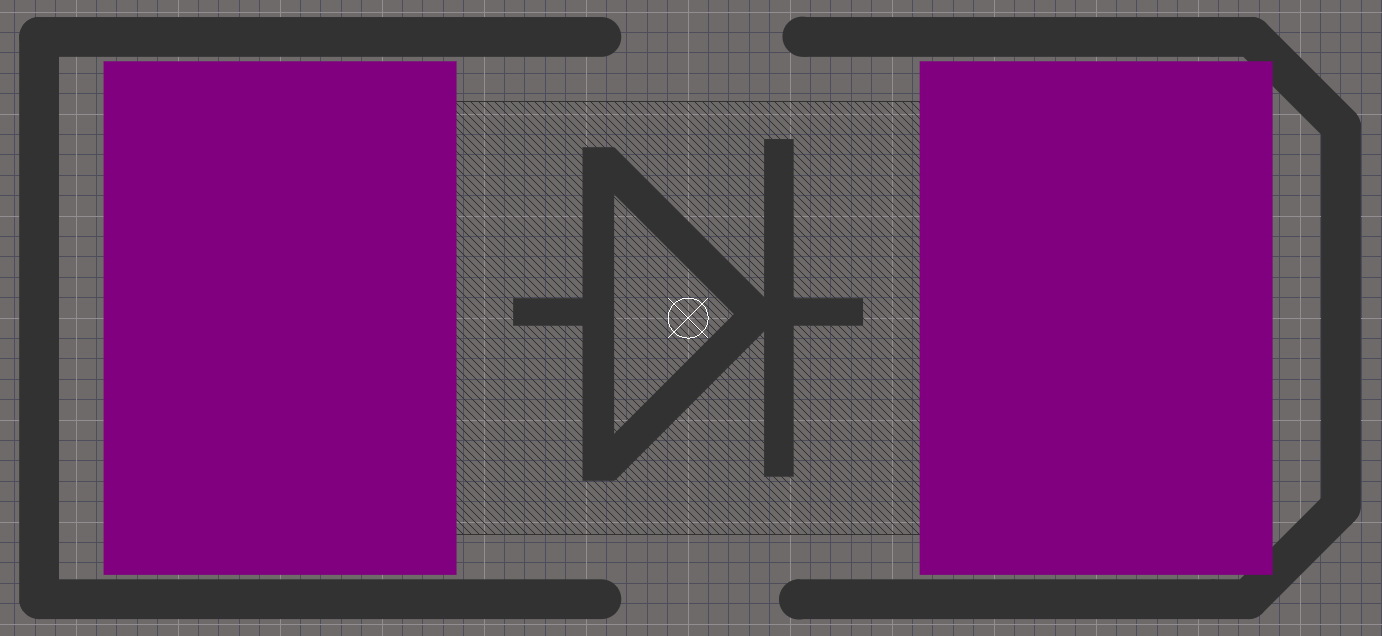
PS:阻焊油墨覆盖非焊接区域,防止焊接短路,开窗通常比焊盘大,以确保焊盘完全暴露。就是刻板印象中绿色的油墨,实际上可以做成彩色的:grin:
PCB 文件(.PcbDoc)#
PCB文件(.PcbDoc) 是Altium Designer中用于设计印刷电路板(Printed Circuit Board)的核心文件,包含元件的物理布局、走线、层叠结构等信息。下面从核心功能、设计流程、关键操作及注意事项等方面详细介绍。
PCB文件的核心内容#
(1) 电路板物理结构#
- 板框(Board Outline):定义PCB的外形尺寸(在
Mechanical 1层绘制)。 - 层叠结构(Layer Stackup):包括信号层、电源层、阻焊层等(如2层板、4层板)。
- 孔和槽:通孔、安装孔等。
(2) 元件布局(Placement)#
- 从原理图导入的元件(Footprint),需合理摆放以优化信号和散热。
- 接口等模块需要合理放置,便于连接。
(3) 走线(Routing)#
- 信号线(Signal Traces):连接元件引脚,需考虑线宽、间距、阻抗等。
- 电源/地线(Power Planes):通常用覆铜(Polygon Pour)或专用电源层。
- 差分对(Differential Pairs):如USB等高速信号需等长、等距走线(其实我们大多是低速板,考虑不是很严)。
(4) 覆铜(Polygon Pour)#
- 大面积铜皮用于接地(GND)或电源(如3.3V),可减少噪声和散热。
- 类型:实心铜(Solid)、网格铜(Hatched)。
(5) 设计规则(Design Rules)#
- 约束线宽、间距、过孔尺寸等,确保可制造性(通过
Design → Rules设置)。
物理结构#
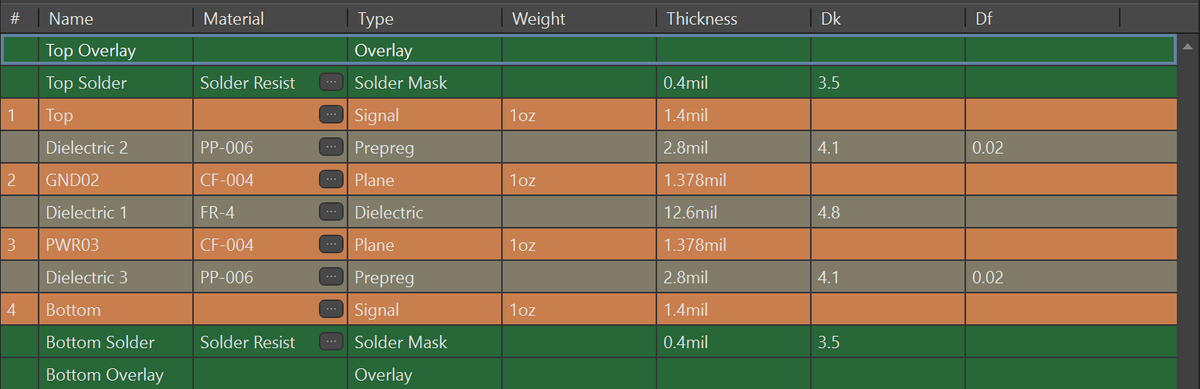
板框外形尺寸根据实际需求以及元件数量决定,通常使用2层板就够了,4层更贵,但可能更好画。安装孔根据实际需求确定。
四层板层叠示意
元件布局#
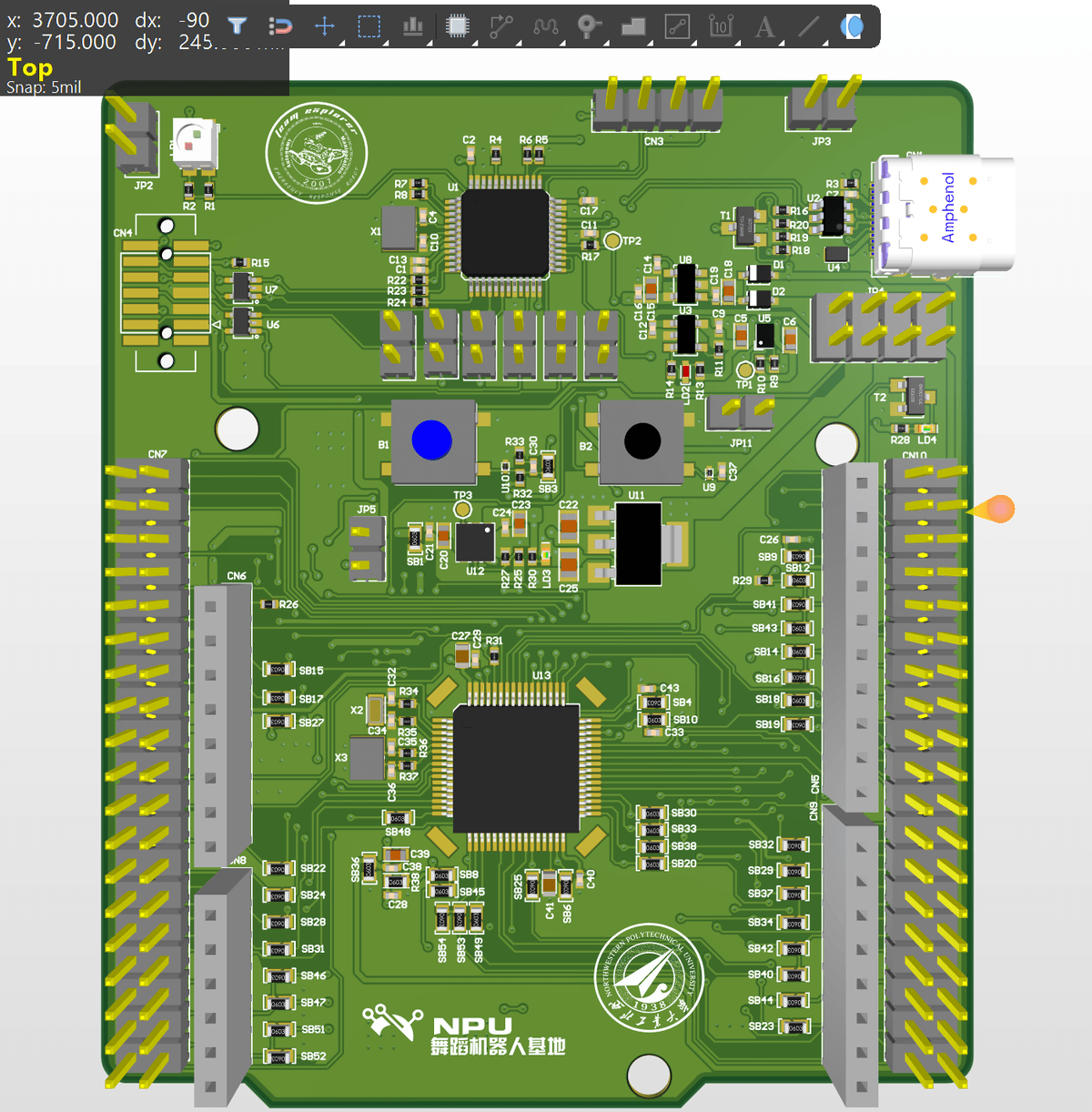
在绘制原理图时采用分模块绘制,同样在PCB绘制时也根据原理图进行绘制,通常将同一模块内容放置在一起(开启交叉选择模式快速定位)。同时要理解原理图中的连接顺序,特别是电源的流向,先经过大电容,再经过小电容滤波要清楚,电容滤谁的波放在谁旁边。
布局还应考虑焊接与调试空间。器件不宜过度密集,接口、测试点和易维护区域应预留合理操作空间;量产或高密度设计可结合贴片加工方案评估。
走线与铺铜#
介绍#
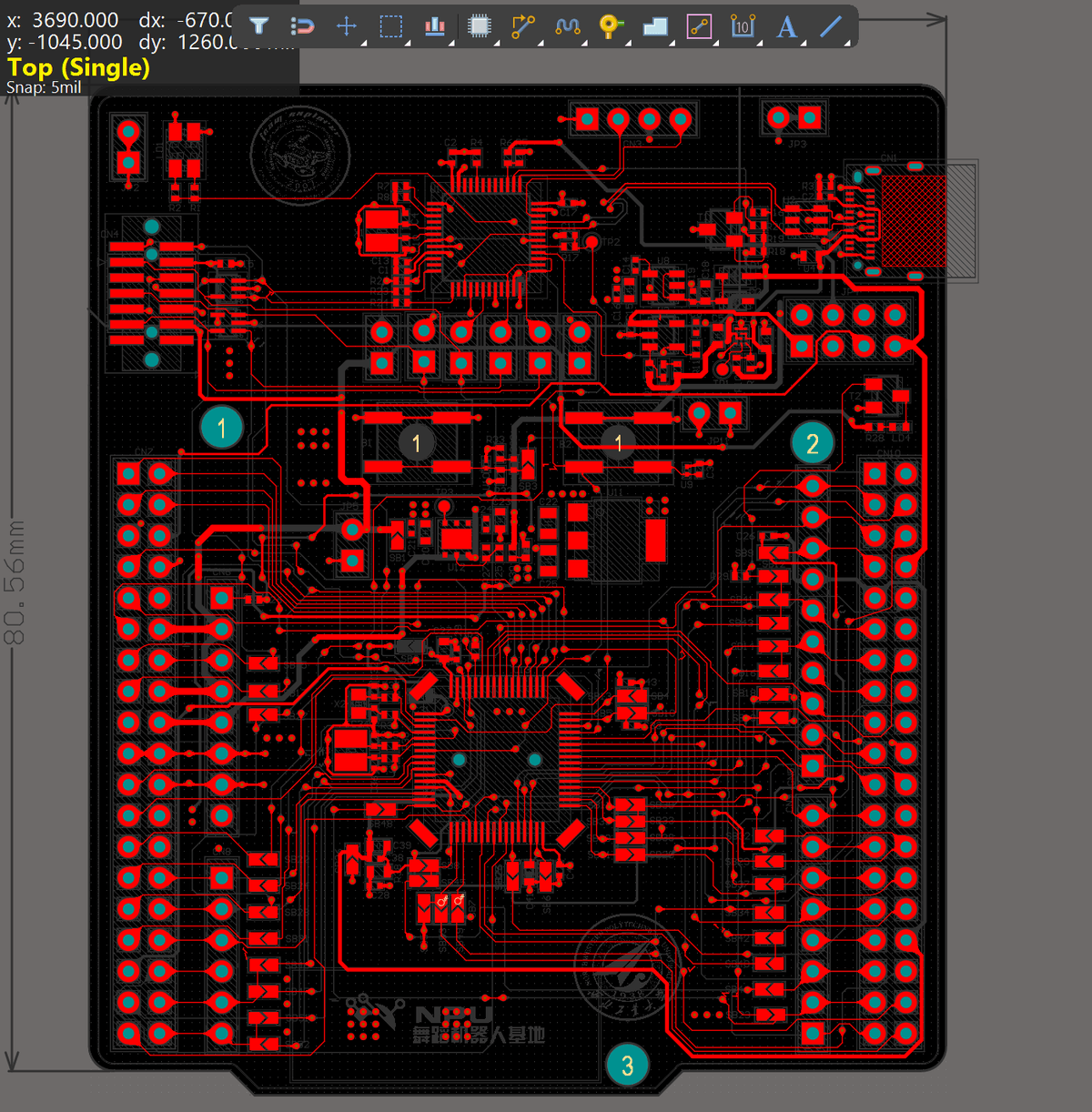
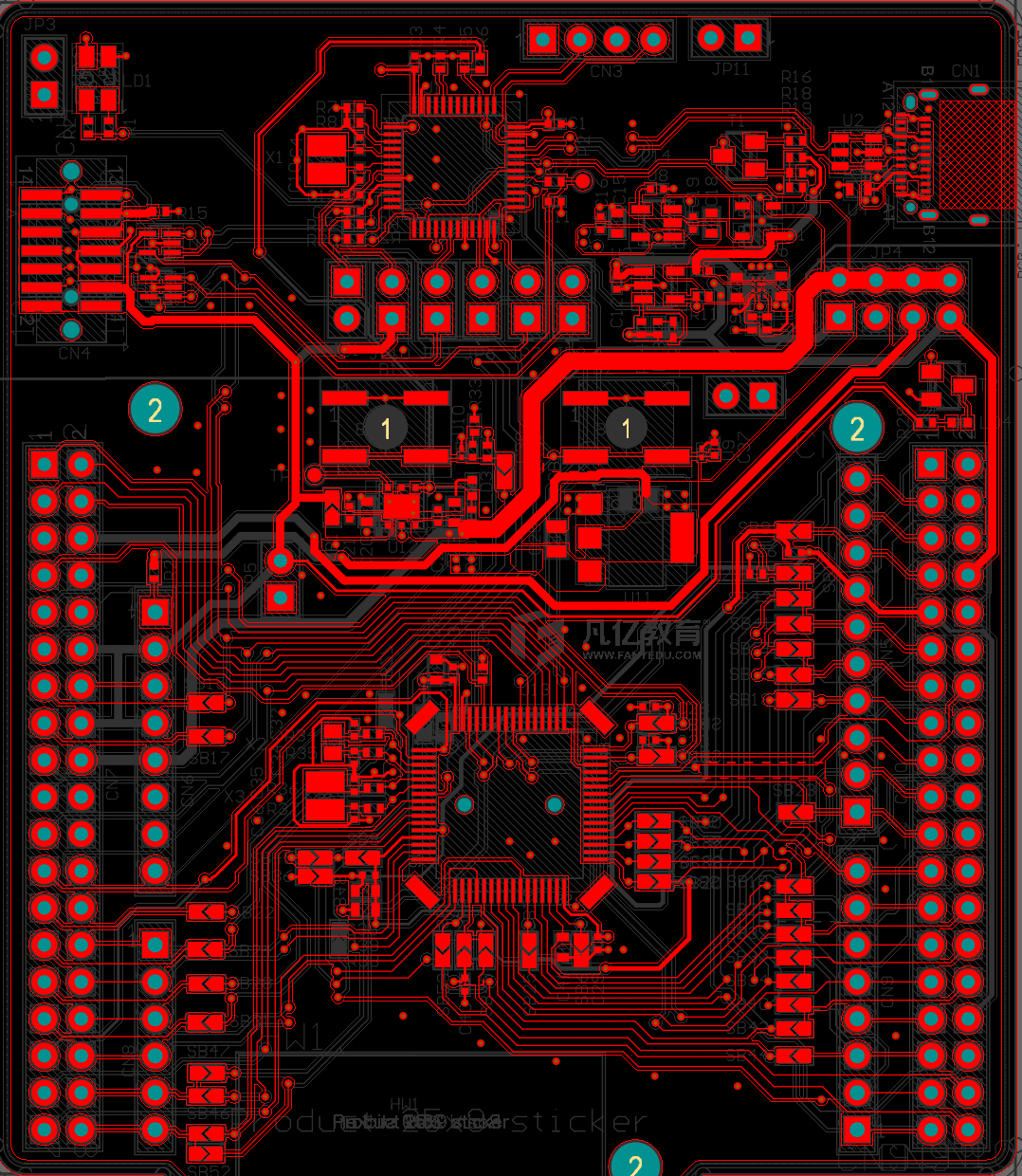
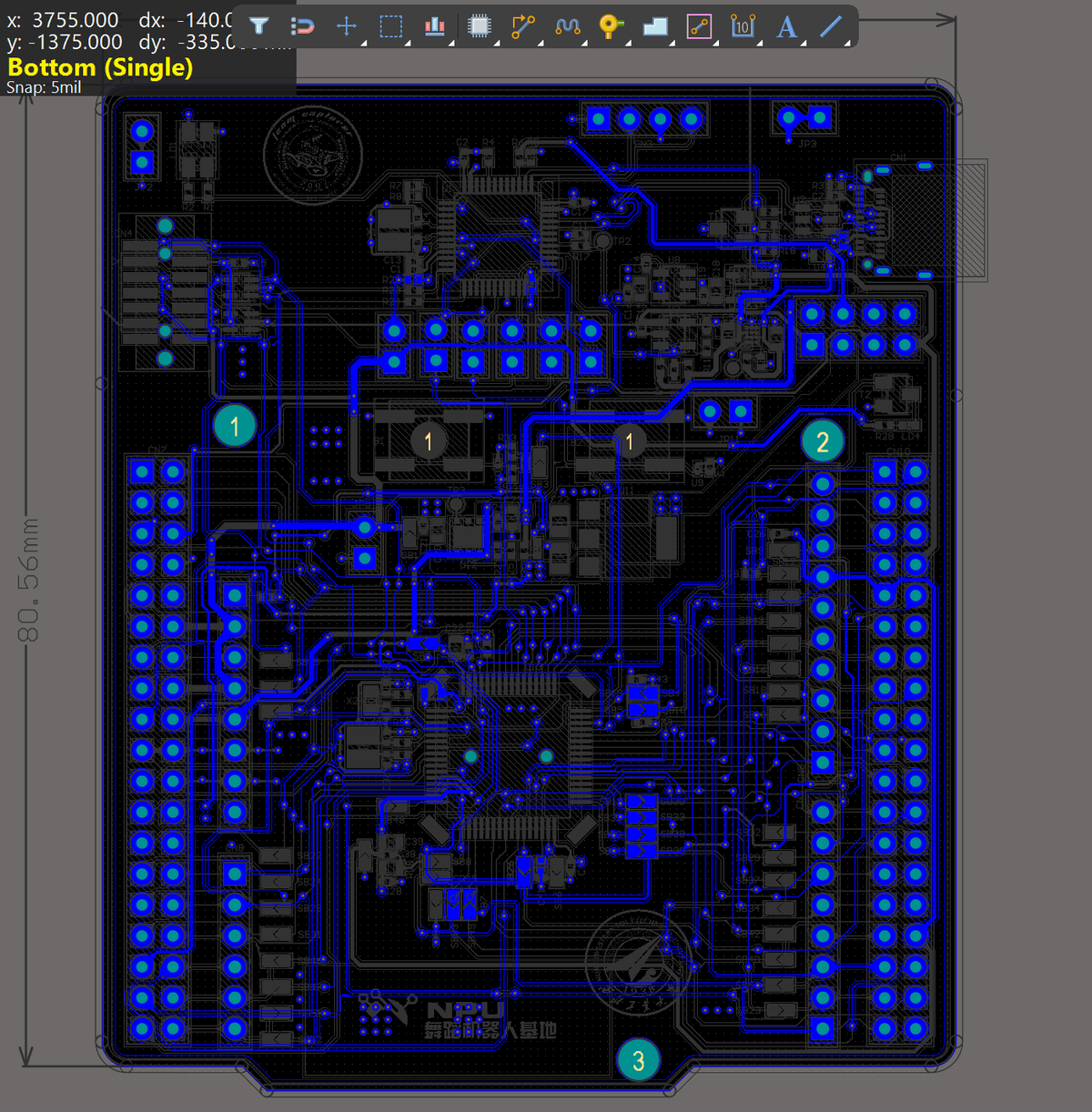
通常两层板中每层均是Signal层(正片层),电路板中走线与铜皮的连接就代表实际线路连接。(负片层相反,类似阴刻阳刻)。
在两层板中有两层走线区域;当当前层走线难以通过时,可通过过孔切换到另一层继续布线。四层板则引入 GND、POWER 等内层,常见情况下仍由信号层承担主要布线。入门阶段更适合先手动完成布局和走线,以理解连接关系、回流路径与工艺约束;不宜仅通过缩小线宽或过孔尺寸来追求自动布线连通。
由于单根导线载流能力有限,电源信号通常采用铺铜方式(或粗线)进行连接,可以承载更大电流。铺铜是在PCB空白区域覆盖铜,但也要与走线保持间距。
- Top Layer
- 粗暴的布线与精细的布线😅
- Bottom Layer
- 正负层铺铜
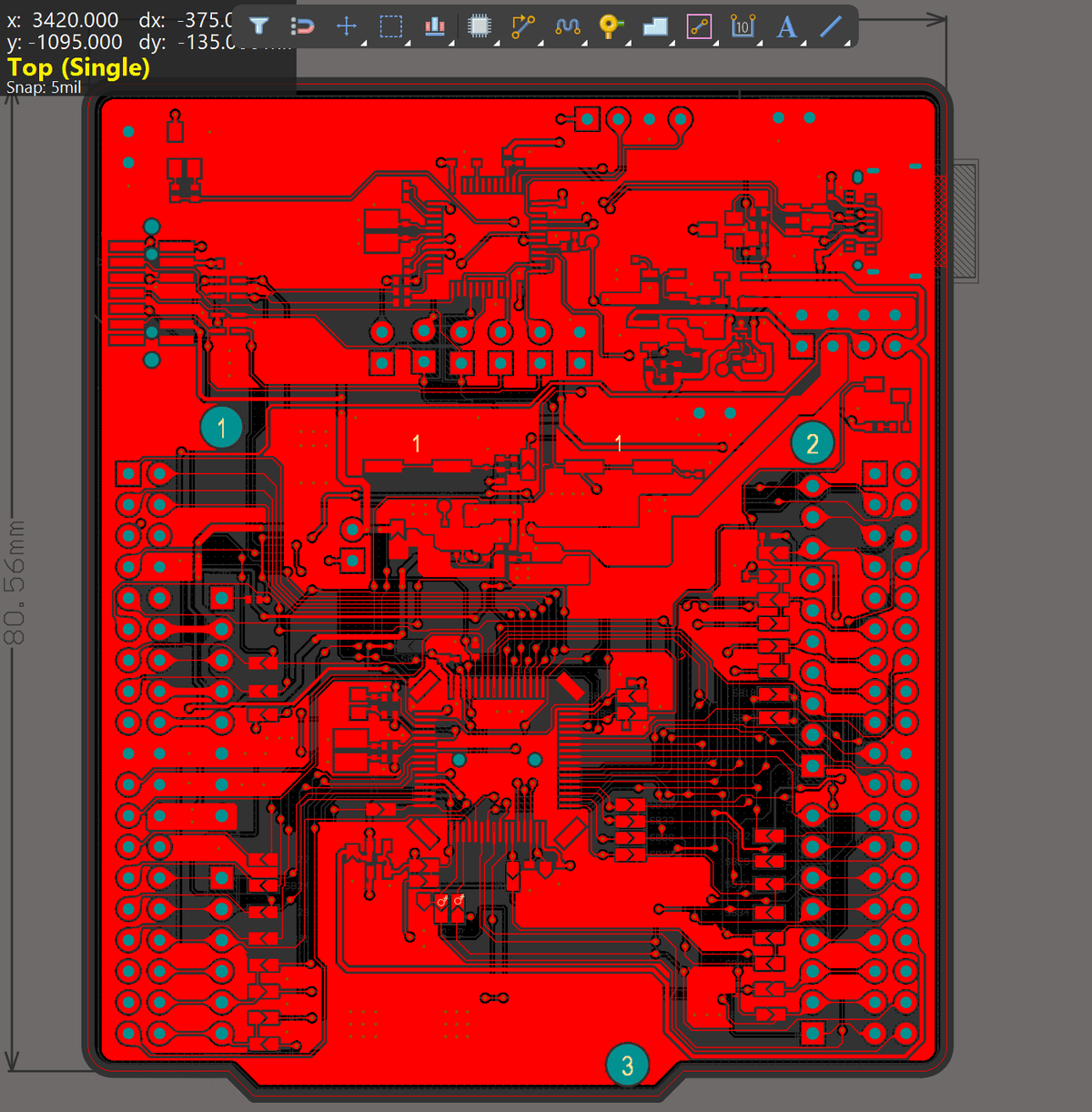
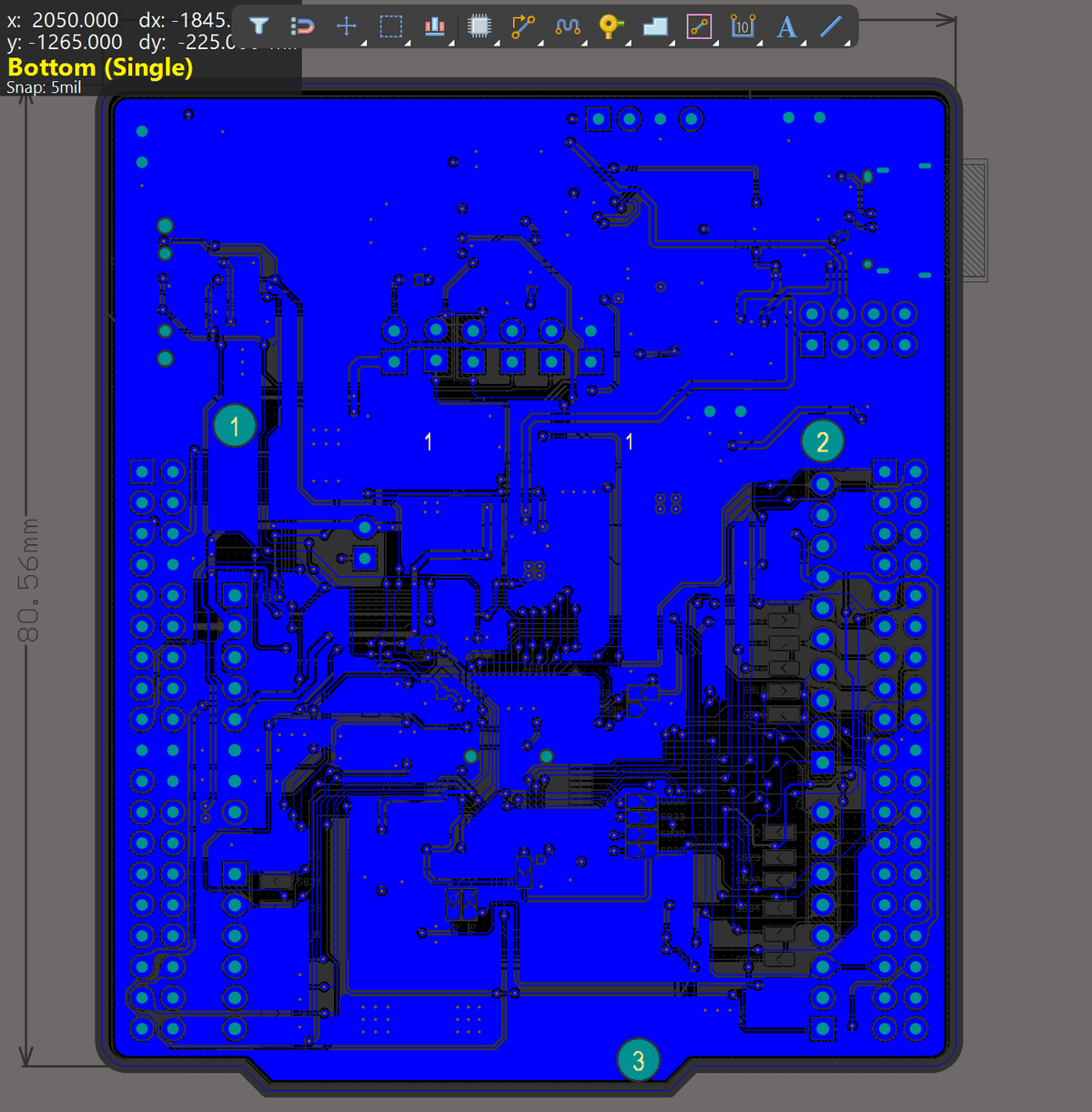
- 可以在铺铜管理器中对所有铜皮进行重新设置
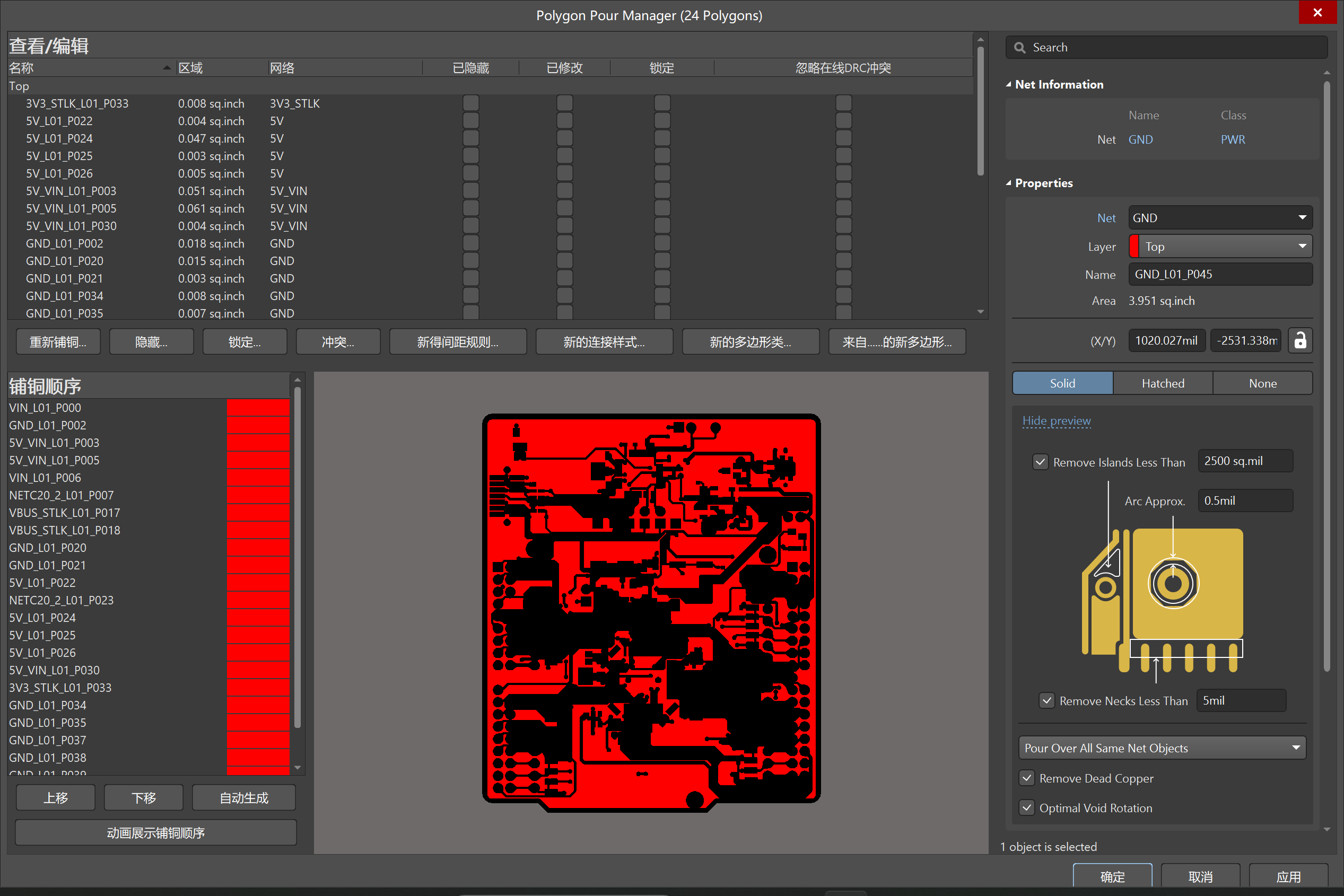
可以看出图中的铜皮有少部分尖锐铜皮,在高频信号下可能产生问题,可修改相关参数或设置禁止铺铜区消除。
走线注意#
- 合理选择线宽,太宽走线没位置,太小要么做不出,要么嘎嘎费钱。
- 间距控制,线路之间要保持合理间距,也受工艺限制。
- 避免直角走线(用45°或圆弧),减少信号反射。
- 电源线:根据电流加宽,最好使用铺铜。
- 层间切换:通过**过孔(Via)**跨层,注意减少过孔数量。
铺铜注意#
- 网络选择:优先铺地(GND)铜,形成完整参考平面。
- 铜皮间距:与走线/焊盘保持间距。
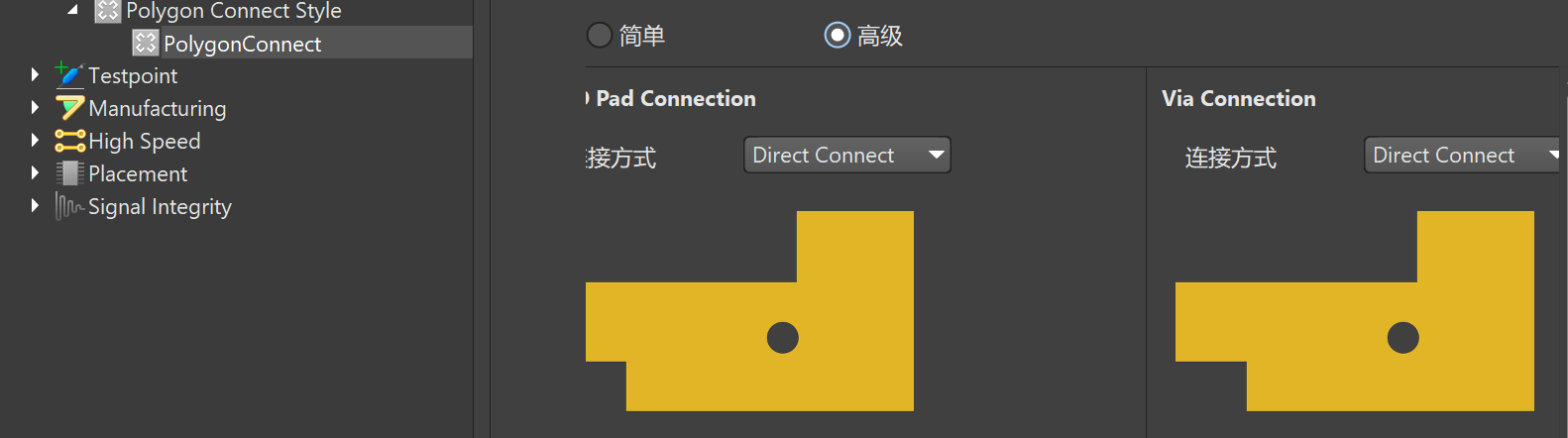
- 焊盘连接方式:十字连接、全连接。
- 孤岛铜皮:删除或通过过孔接地,使用工具自动移除死铜。
- 工艺要求:铜箔边缘倒圆角(防尖端放电)。
设计规则#
要符合实际生产规格,给出嘉立创基本的工艺尺寸。详细见官网。
1、孔径要求#
■ ==单面和双面板最小过孔:内径0.3mm(11.8110236mil)/外径0.5mm(19.6850394mil)==(单面铝基板最小钻孔1.0mm)
■ 四层和六层板最小过孔:内径0.2mm/外径0.45mm(外径极限0.40mm)
2、线路制作#
==■ 单面和双面板最小线宽线隙:0.127/0.127mm(5mil)(极限0.1/0.1mm)==
■ 四层和六层板最小线宽线隙:0.09/0.09mm
3、收费标准#
1)==单,双面板: 长宽在5cm以内,打样10pcs 价格是50元/款,包含了所有费用==(包含了快递费,省外及用顺丰快递除外)
2)==单,双面板: 长宽在10cm以内,打样10pcs 价格是100元/款,包含了所有费用==(包含了快递费,省外及用顺丰快递除外)
主要关注:
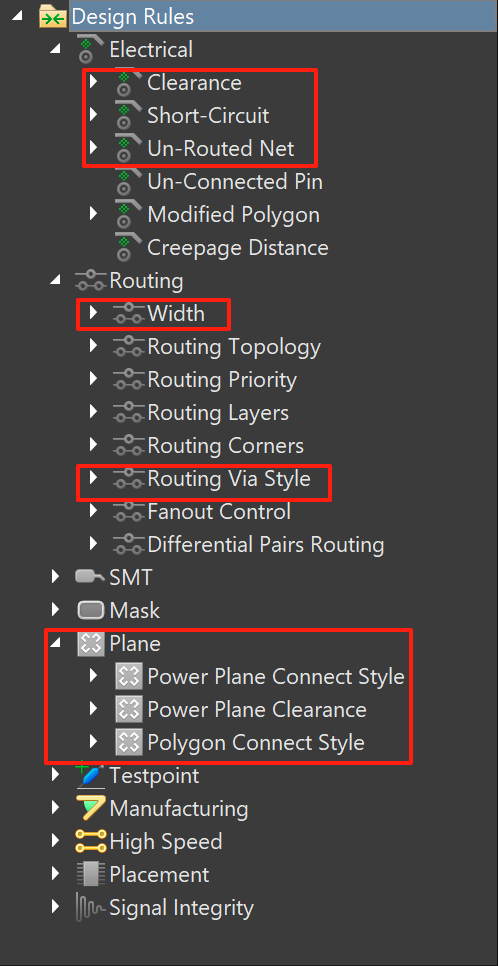
常用规则
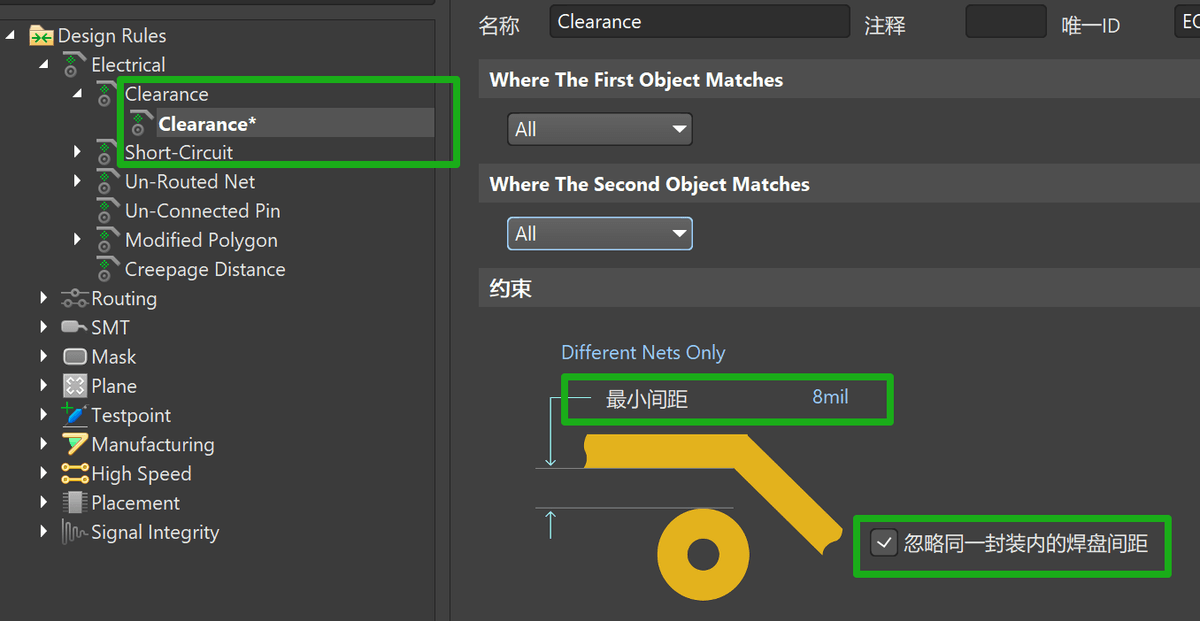
- 间距,最起码6mil,一般8mil
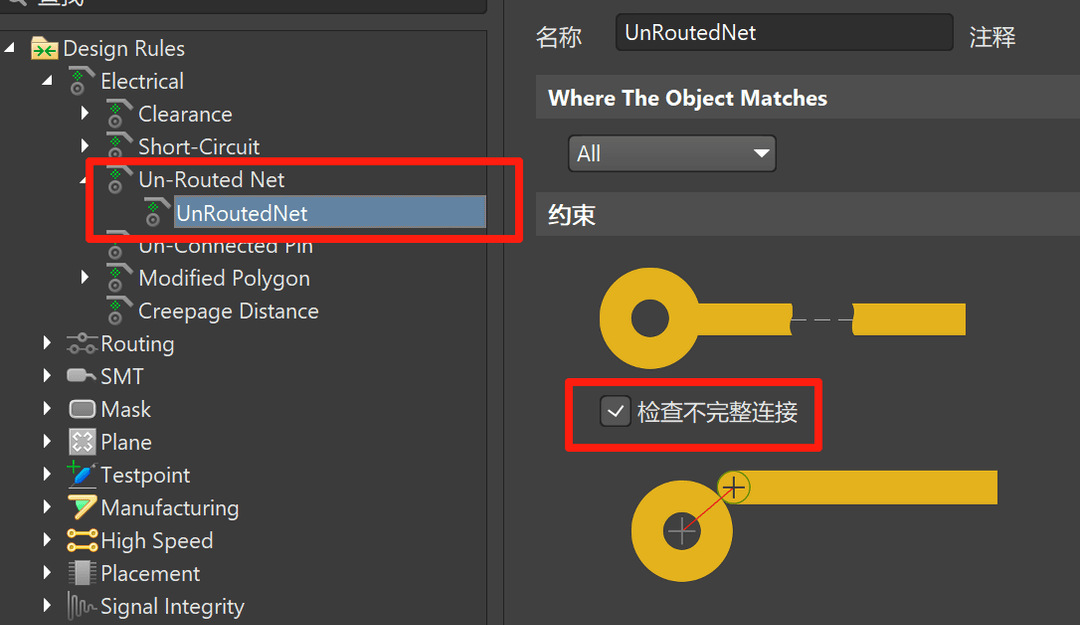
- 连接,最好检查不完整连接,防止虚接
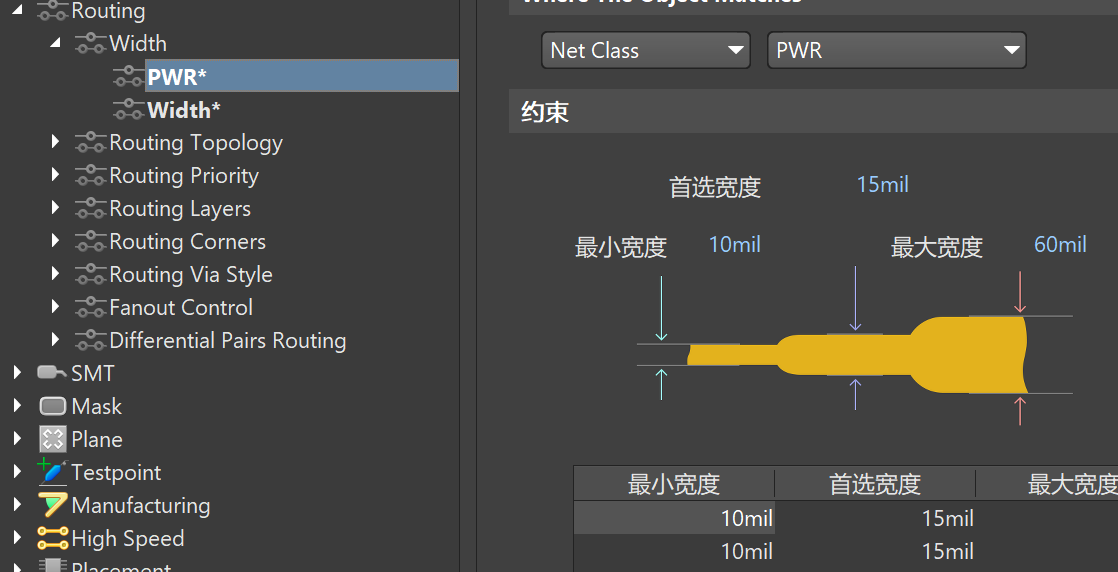
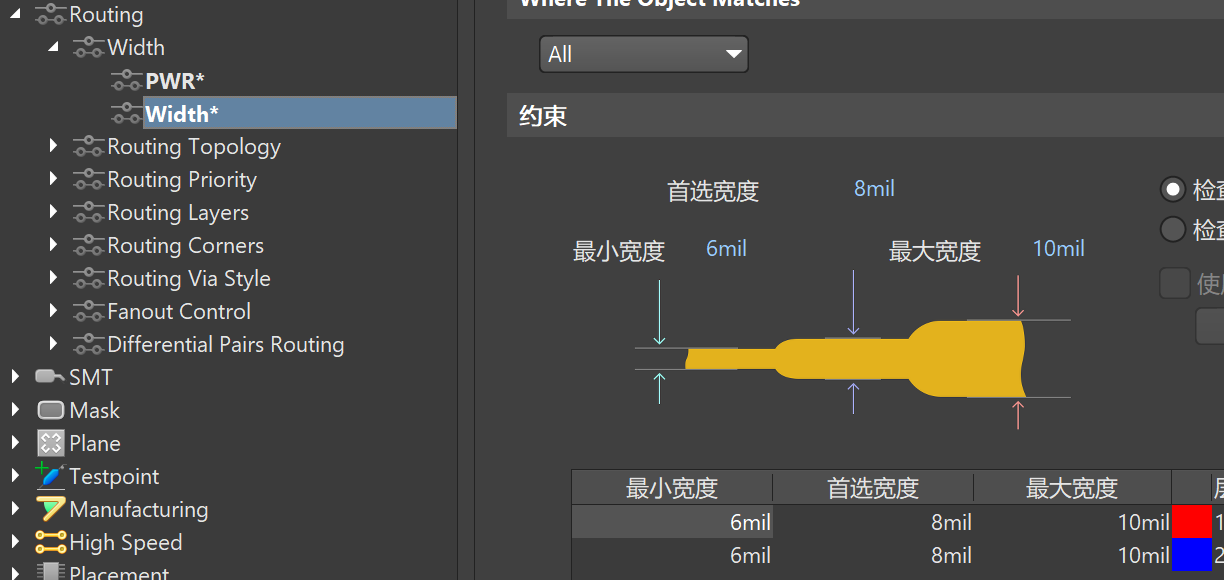
- 线宽,针对信号和电源线进行分类,设置不同规则
- 过孔,控制孔径大小
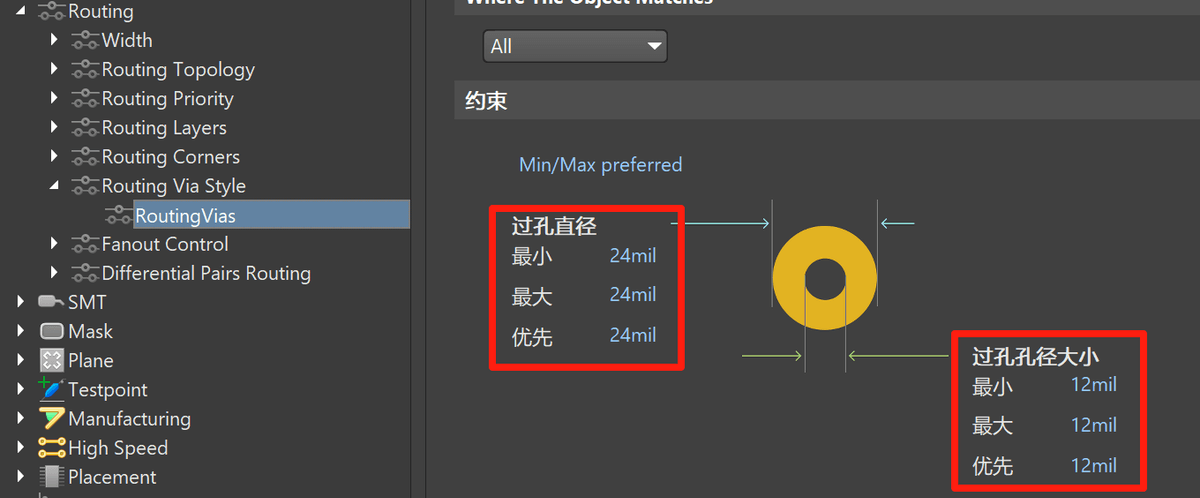
- 铺铜方式,选择全连接还是十字连接
分类#
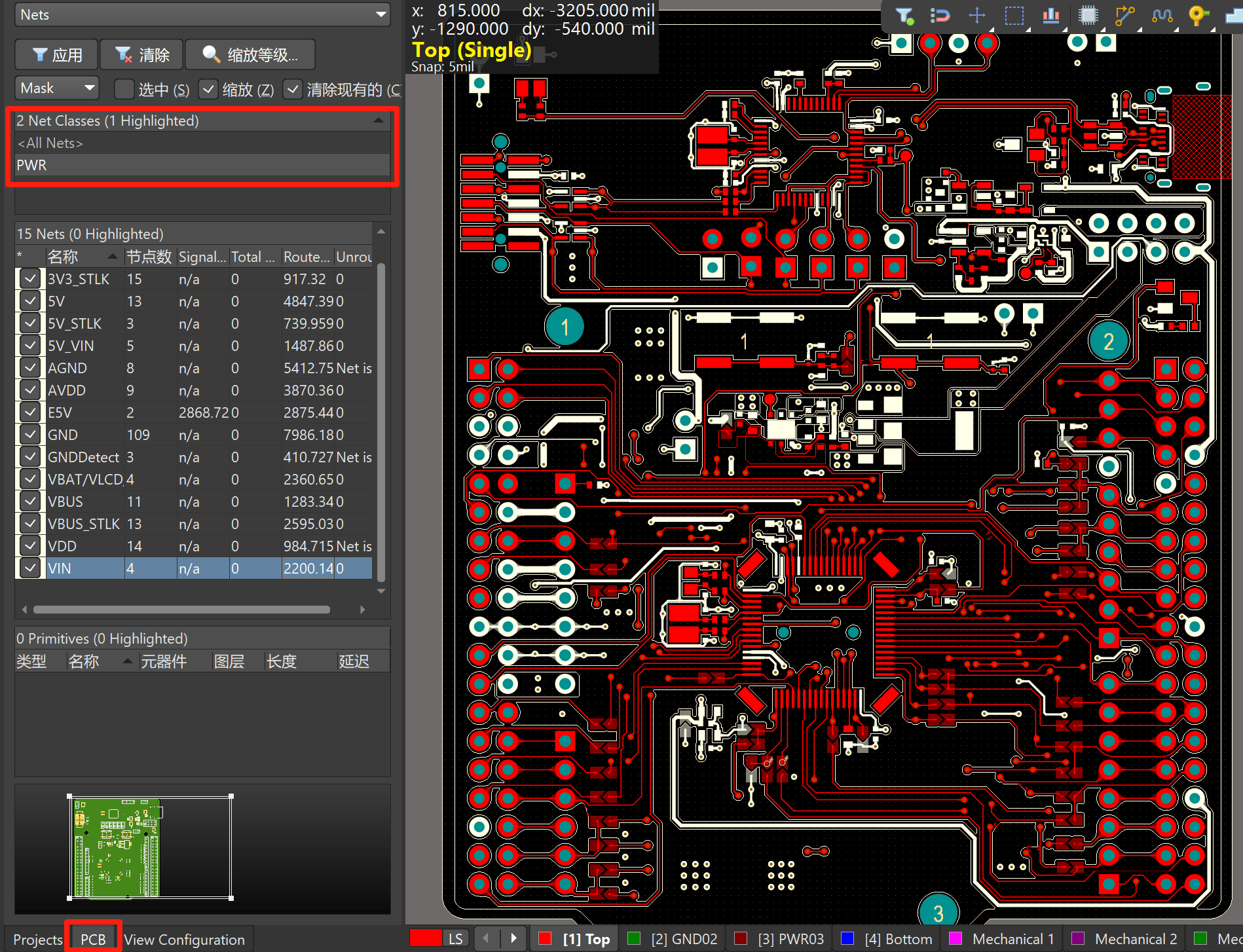
将信号与电源进行分类,在布线规则,飞线隐藏有很大作用。
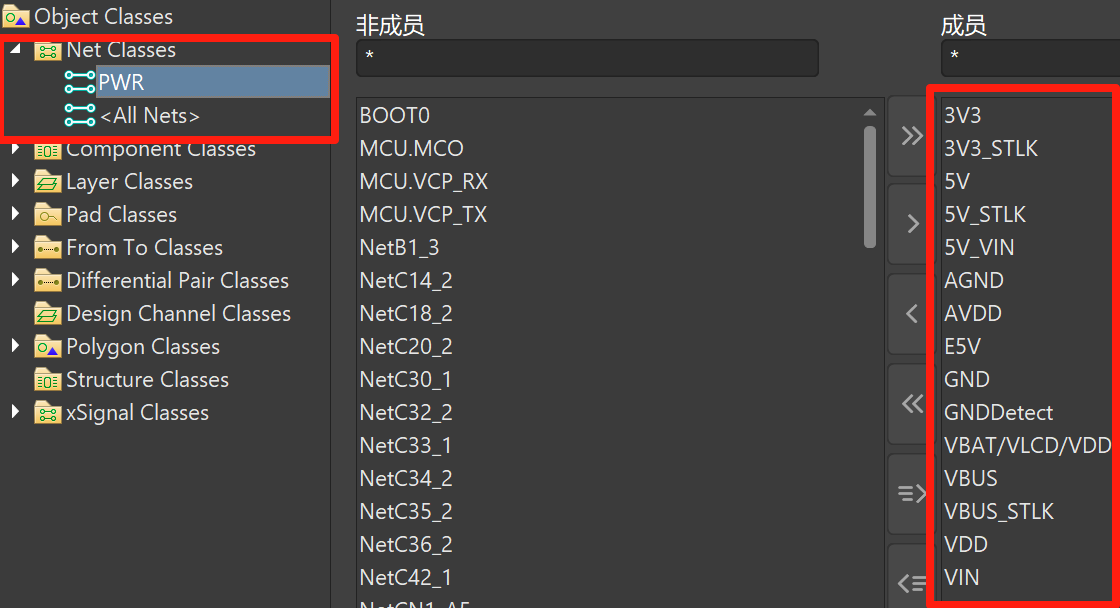
在PCB选项中对PWR网络进行飞线隐藏,单独设置颜色,网络高亮等操作。
DRC校验#
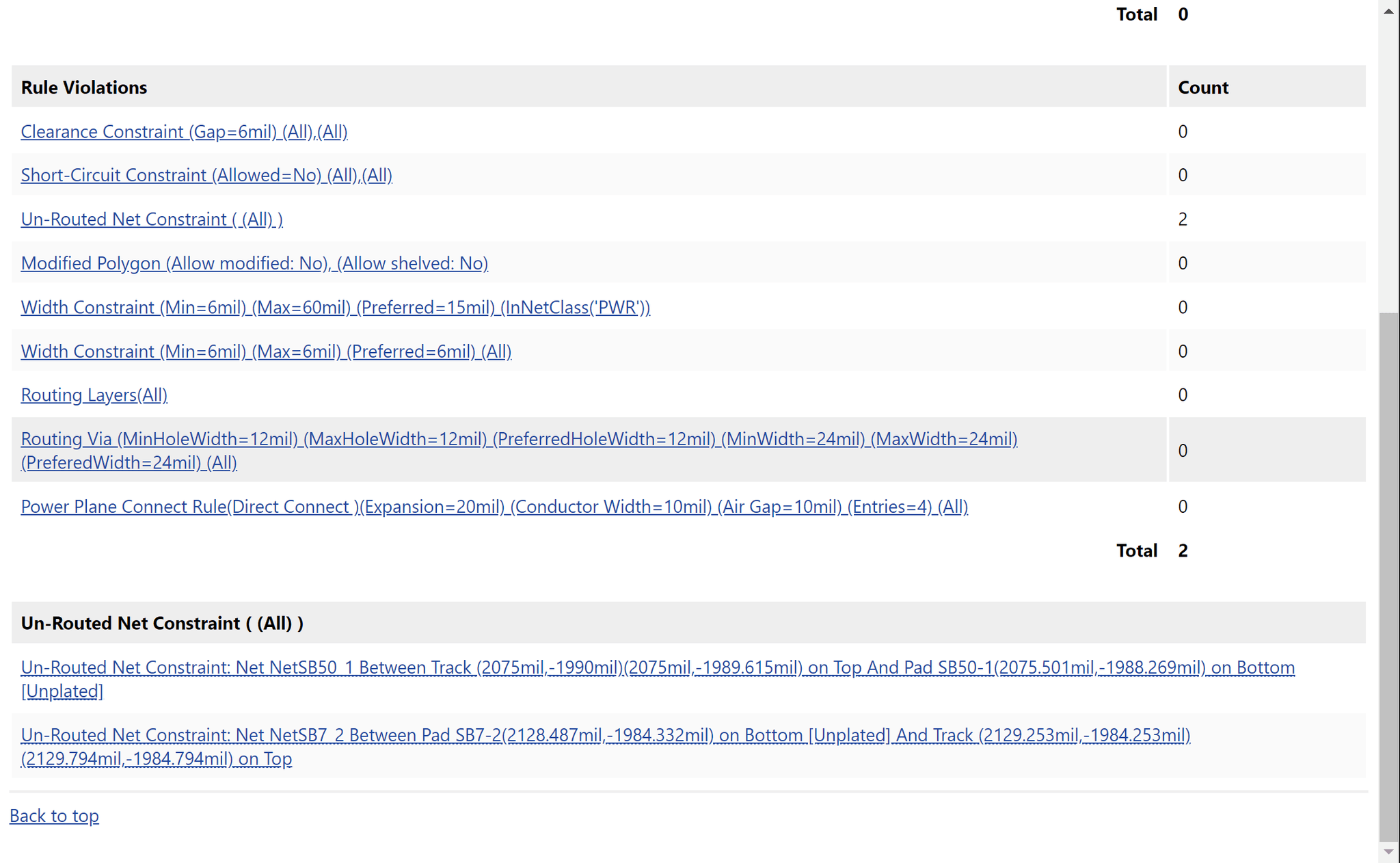
绘制完成后应进行 DRC 校验。DRC 仅会根据已设置的规则检查问题,因此“无报错”并不等同于设计一定正确;应结合原理图、数据手册和实际功能逐项判断。对于合理的例外情况,应明确记录原因,而非简单放宽规则。
快捷键#
Altium Designer 常用快捷键速查表#
采用英文输入法。不全。
1. 通用操作#
| 快捷键 | 功能说明 | 记忆技巧 |
|---|---|---|
Ctrl + S | 快速保存 | Save首字母 |
Ctrl + Z | 撤销操作 | 通用撤销键 |
Ctrl + C/V | 复制/粘贴 | 通用操作 |
Delete | 删除选中对象 | 不是Backspace |
2. 原理图设计#
| 快捷键 | 功能说明 | 应用场景 |
|---|---|---|
P + P | 放置元件 | Place Part |
P + W | 绘制导线 | Place Wire |
P + N | 添加网络标签 | Place Net |
P + B | 放置总线 | Place Bus |
Space | 旋转元件(放置时) | 每按一次旋转90° |
X/Y | 水平/垂直翻转元件 | X轴/Y轴 |
J + C | 跳转到指定元件 | Jump Component |
3. PCB设计#
| 快捷键 | 功能说明 | 专业技巧 |
|---|---|---|
Ctrl + Shift + 滚轮 | 打孔并换层布线 | 快速换层 |
P + V | 放置过孔 | Place Via |
Shift + S | 单层模式切换 | 检查特定层 |
Ctrl + M | 测量距离 | Measure |
L | 展示设置 | 隐藏铺铜 |
3 | 3D视图切换 | 3D的直观记忆 |
Ctrl + Click | 高亮相同网络 | Highlight |
4. 高效编辑#
| 快捷键 | 功能说明 | 效率提升点 |
|---|---|---|
Tab | 编辑对象属性(放置时) | 实时修改参数 |
T + O + L | 矩形区域内排列 | 交互式选择 |
Shift + 空格 | 切换走线模式 | 45°/90°/圆弧 |
提示:可在设置中按使用习惯自定义快捷键。对于矩形区域内排列等高频操作,设置易记的快捷键能提升效率,同时注意避免与已有快捷键冲突。
实战资源下载#
-
Note:大部分案例可能对初学者太难了😅
-
相关资料整理:链接:https://pan.baidu.com/s/150-1nXvYBgRJi7cGUW5t9g ↗
提取码:94so
视频链接#
以下视频可作为入门参考,请结合所用版本与实际项目需求选择观看。
- 【完结】极简PCB绘制教程 小白友好 0基础速进 基于Altium_哔哩哔哩_bilibili ↗
- Altium Designer 1小时(貌似不够)速成(可能不止一小时~ 但我觉得仨小时肯定够了---来自up猪的自信!!)_哔哩哔哩_bilibili ↗
若需要进一步了解多层板设计,可将以下内容作为进阶参考;许多基础项目使用两层板即可满足需求。
- Altium Designer | 4层STM32开发板基础入门实战课程第一课:PCB设计流程规范、网表导入及常见导入错误解决 | AD24 | 直播回放_哔哩哔哩_bilibili ↗
- 无痛入门!6层高速PCB设计!_哔哩哔哩_bilibili ↗
- RK3568软硬全流程开发S1E1工程导入和HDK介绍_哔哩哔哩_bilibili ↗
总结#
本文仅覆盖了 AD 与 PCB 设计的部分基础内容。软件功能较多,但实际项目通常只会使用其中的一部分;从简单原理图、两层板和基础 DRC 规则开始实践,更容易逐步建立对器件、布局、走线与制造约束的理解。随着设计和调试次数增加,再逐步扩展到更复杂的模块与多层板设计。